
手描きイラストでつくる手つなぎ表紙の作り方
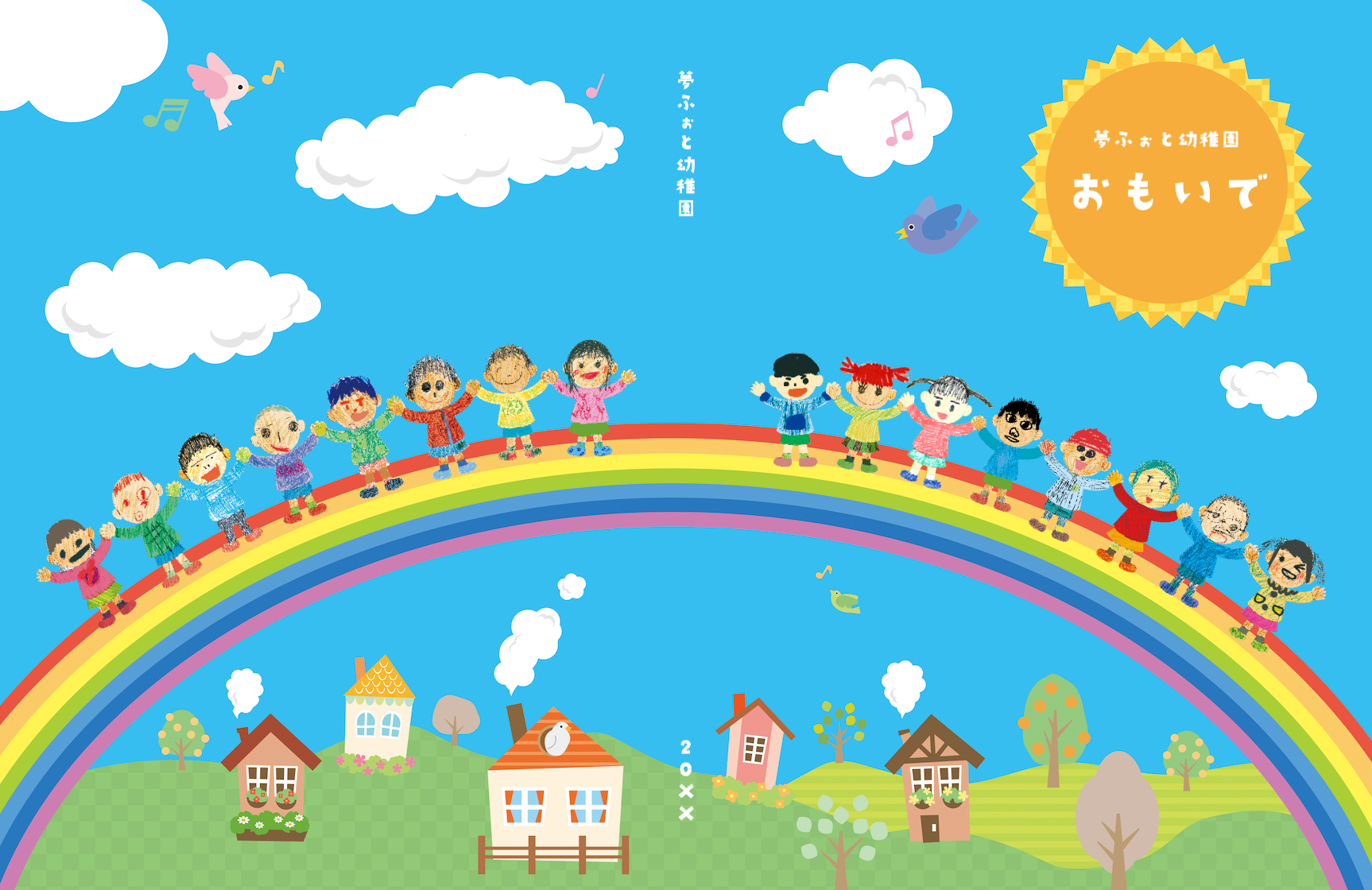
卒園アルバムの印刷表紙では、らくらく制作ソフトを使って自分でデザインすることができます。今回は、AI切り抜きツールと、らくらく制作ソフトを使った夢ふぉと人気の『手つなぎ表紙』の作り方をご紹介します。
※らくらく制作ソフトは、卒園アルバム制作専用ソフトです。表紙のみの販売は承っておりません。
※らくらく制作ソフトMyselfも同様です。
解説動画
※切り抜きの写真データは、他社のAI切り抜きツールなどで代用いただけます。
下準備
STEP1 手つなぎイラストの台紙を印刷する
まずは園児さんに自身の全身の似顔絵を描いてもらいましょう。
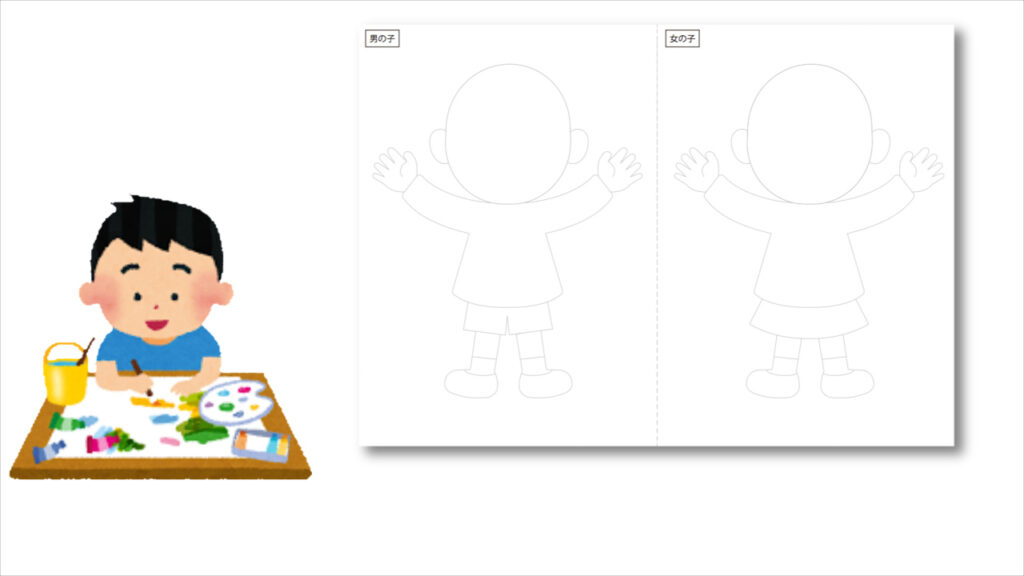
真っ白の用紙では似顔絵の形や大きさを揃えるのが難しくなるため、人型のテンプレートをご用意しております。
下の[テンプレートのダウンロード]からテンプレートをダウンロードして、A4サイズで印刷し、半分に切ってお使いください。
STEP2 テンプレート用紙に似顔絵を描く
色が淡い画材や、筆圧が低いと薄くなりがちな画材は、背景との境目が曖昧になり、AI切り抜きツールを使う際、AIがどこを切り抜いて良いか判断しにくくなる原因になります。
◯:絵の具、マーカー、水性ペン、クレヨン
△:色鉛筆、クーピー
×:蛍光ペン、シール、ホログラムシール
STEP3 手つなぎイラストをスキャンする
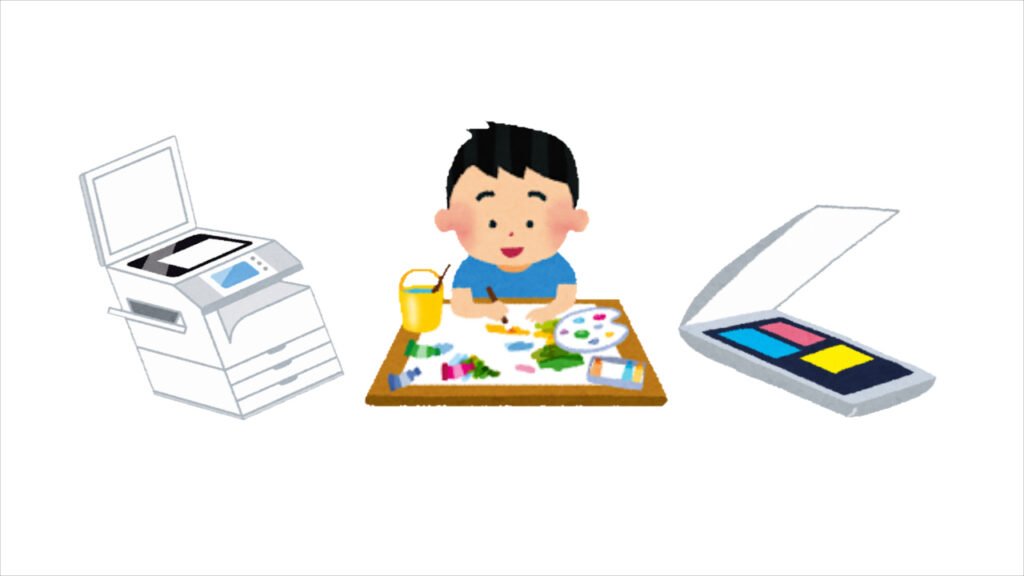
スキャンする方法を次の2つから選びます。スキャン後、AIが切り抜く場所を判断しやすい絵の状態(背景と似顔絵の境目が明確)であるかどうかによって、どちらを選ぶかご検討ください。
- A4の用紙をそのままスキャンする
- 先に紙をハサミなどで切り抜いてからスキャンする
A4の用紙をそのままスキャンする
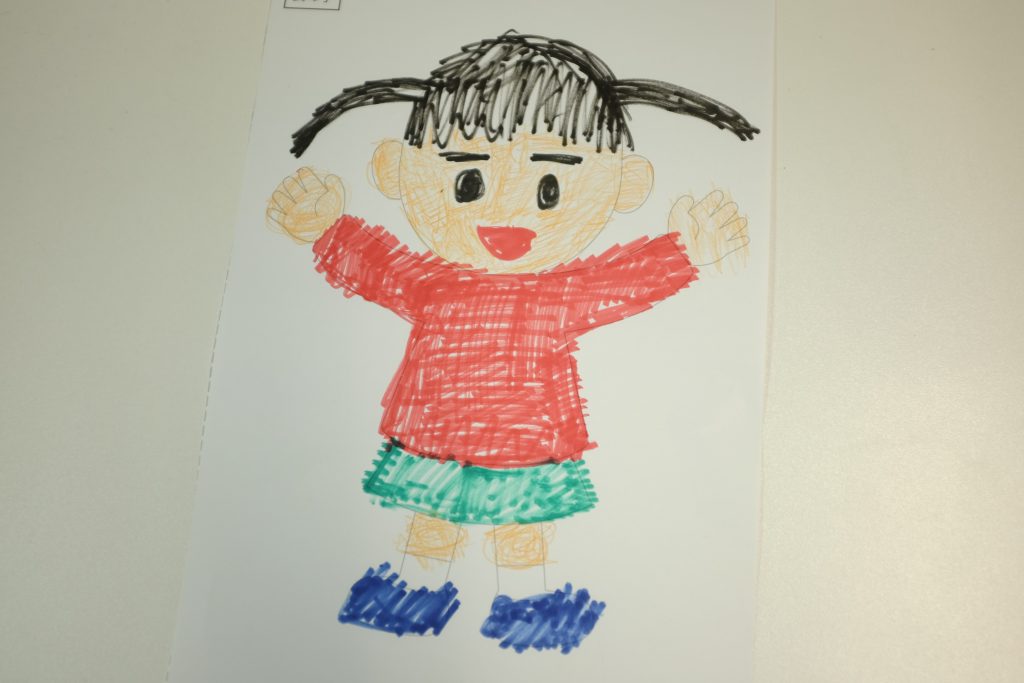
描いてもらったイラストの背景と似顔絵の境目が明確であれば、そのまま一枚ずつスキャナーを使ってスキャンします。
スキャナーが自宅や近くになければ、コンビニや写真屋さんにあるスキャナーとコピー機が一緒になったものを使いましょう。
コンビニや写真屋さんに持参するもの
USBメモリーカードやSDカード(これらに保存します。)
※「A4サイズ・カラー・写真」というような設定にします。
※コンビニ・ご自宅のスキャナーに関するお問い合わせは、従業員にお尋ねになるか取扱説明書にてご確認ください。
先に紙をハサミなどで切り抜いてからスキャンする
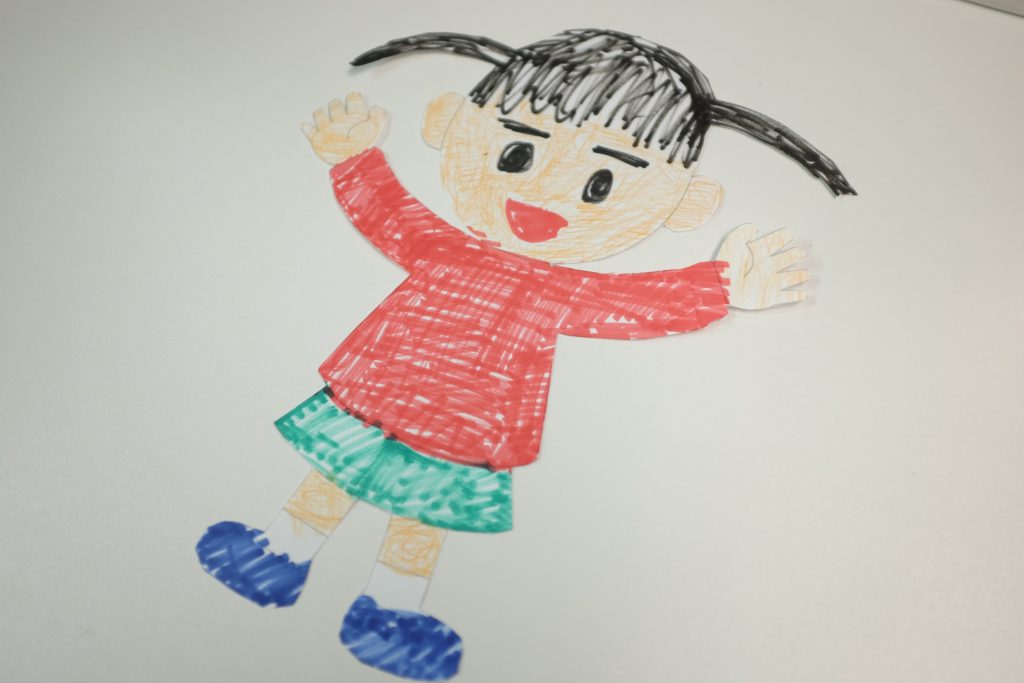
描いてもらったイラストが、テンプレート枠からはみ出したりして、背景とイラストの境目が曖昧であれば、先に紙をハサミなどで切り抜いてからスキャンします。
ハサミで切り抜いた方が良い場合の基準
ハサミで切り抜いた方が良い場合の基準としては、テンプレート枠から2〜3cm以上はみ出している場合です(1円玉=2cm)。
ハサミで切り抜いた形がそのまま最終的なイラスト素材となるので、慎重に切りましょう。
デザインナイフ(文具店だけでなく100円ショップでも手に入ります)があると簡単に切り抜けます。
※デザインナイフ使用時は、必ずマットをご使用ください。
切り抜いたものがこちらです。髪型を残したまま、手や体をテンプレートの枠に沿って切り抜いています。
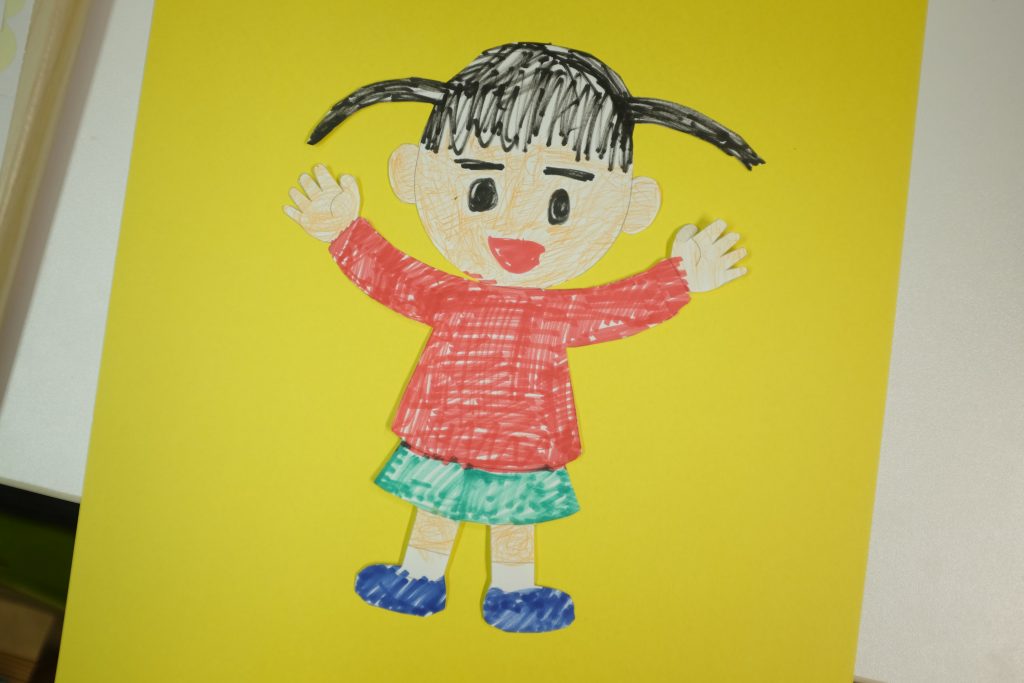
こちらを色画用紙が背景になるように重ねてスキャンします。
絵の中で使っている色から遠い色を重ねると、パソコンでの切り抜きが簡単になります。
紫や黄色など派手な色を、何色か用意しておきましょう(100円ショップで複数の色がセットになった画用紙があります)。
STEP4 スキャンデータを切り抜く
スキャンしたイラストデータを、AI切り抜きツールを利用して人型に切り抜きます。
STEP5 ダウンロードした切り抜き画像を保存する
切り抜き画像をダウンロードしたら、PNG(透過画像)で保存しましょう。
※設定する場所があれば、高画質やフルクオリティーを選んでください。
※スキャンデータがダウンロードデータで上書きされないように、ダウンロードデータは別名で保存するのがおすすめです。
らくらく制作ソフトでの編集
STEP6 らくらく制作ソフトにログインして表紙ページをクリックする
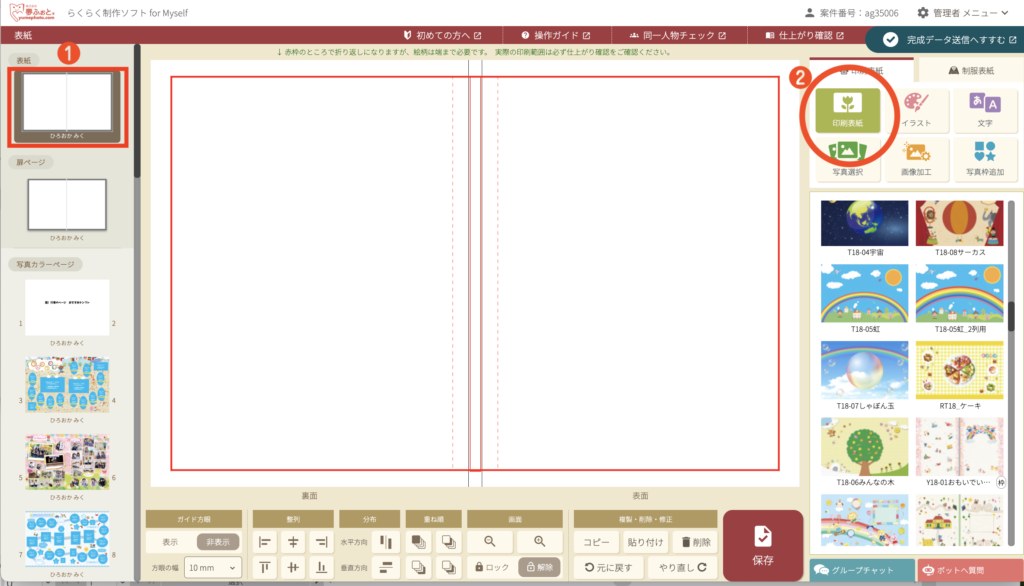
らくらく制作ソフトにログインしたら、 編集画面から、左の[表紙ページ]をクリックします。
表示されたら、次に印刷表紙の背景を選択します。
STEP7 背景を選択する
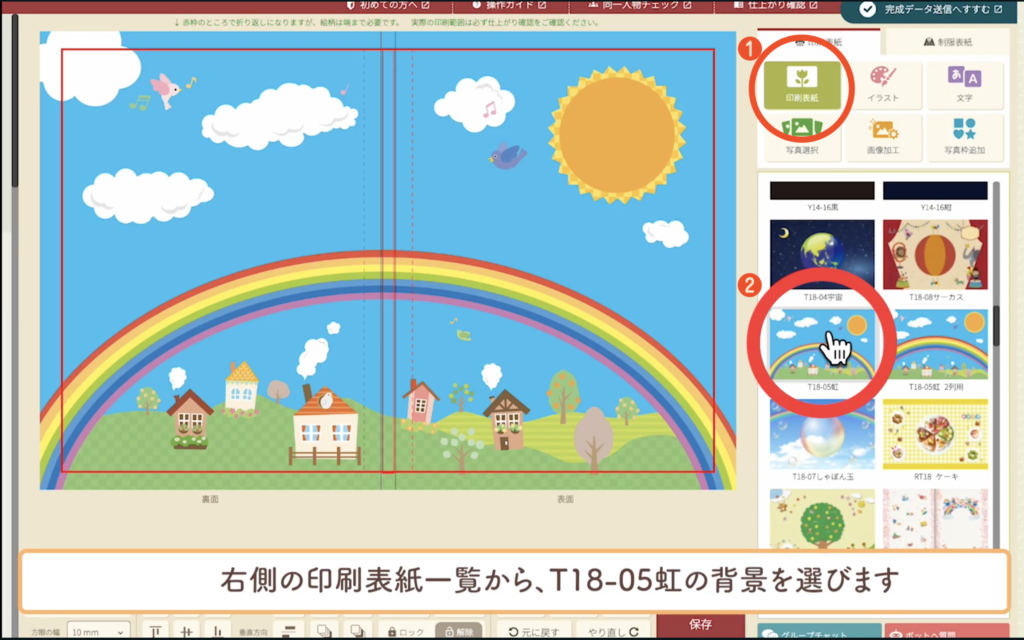
右側の背景パターン一覧から、使用する背景を選んでクリックします。
背景画面に選択したものが反映されたら完了です。
STEP8 切り抜いた全身画像をアップロードする
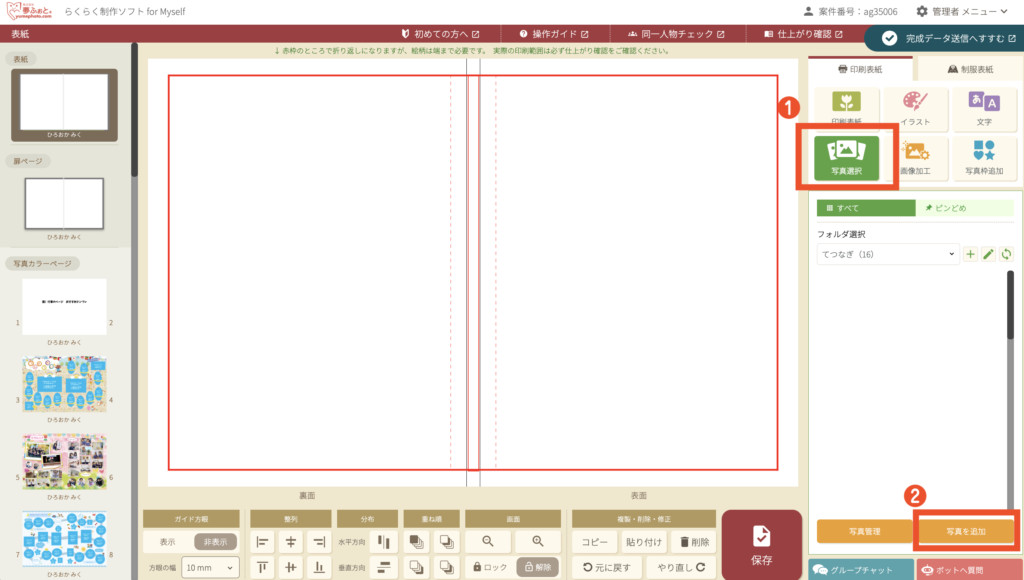
右の[写真選択]を選択して、右下部分の[写真を追加]をクリックします。

新規フォルダ名を選択して、名前を入力します。
パソコンの場合は、ファイル選択ボタンをクリックして画像をアップロードしてください。
スマホ・タブレットの場合は、QRコードを読み取ってアップロードしてください。
画像をまとめてアップロードする方法
同じフォルダ内の画像であれば、ファイル選択画面でShiftキーを押しながらクリックまたはドラッグすることでファイルを複数選択できます。
複数選択の状態で開くことで、らくらく制作ソフトにまとめてアップロードできます。
今回のように、アップロード枚数が多い場合は、ぜひ活用しましょう。
STEP9 アップロードした手つなぎイラストをドラッグ&ドロップで配置する
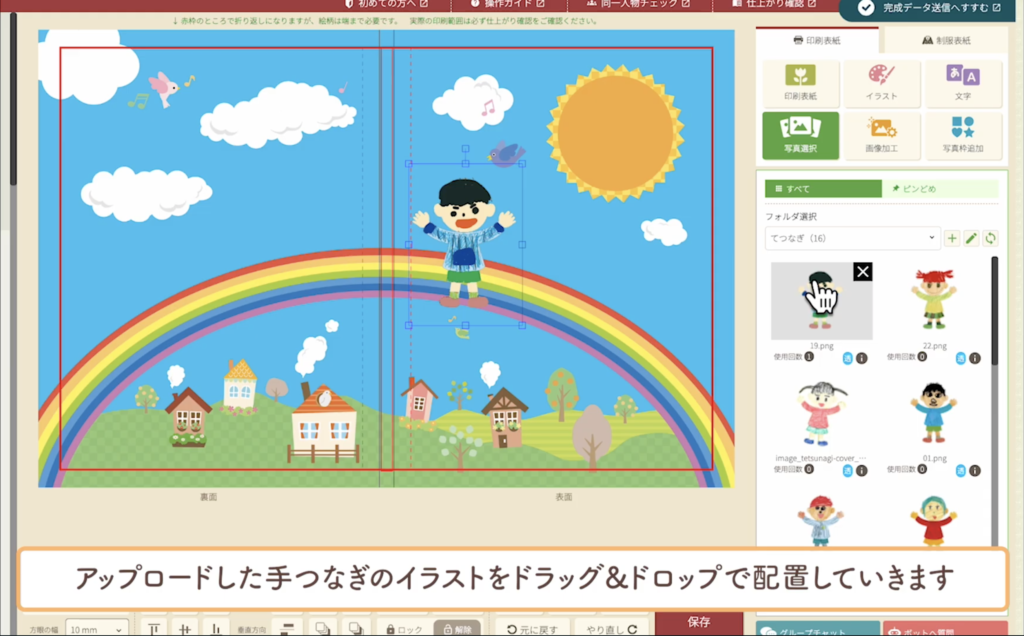
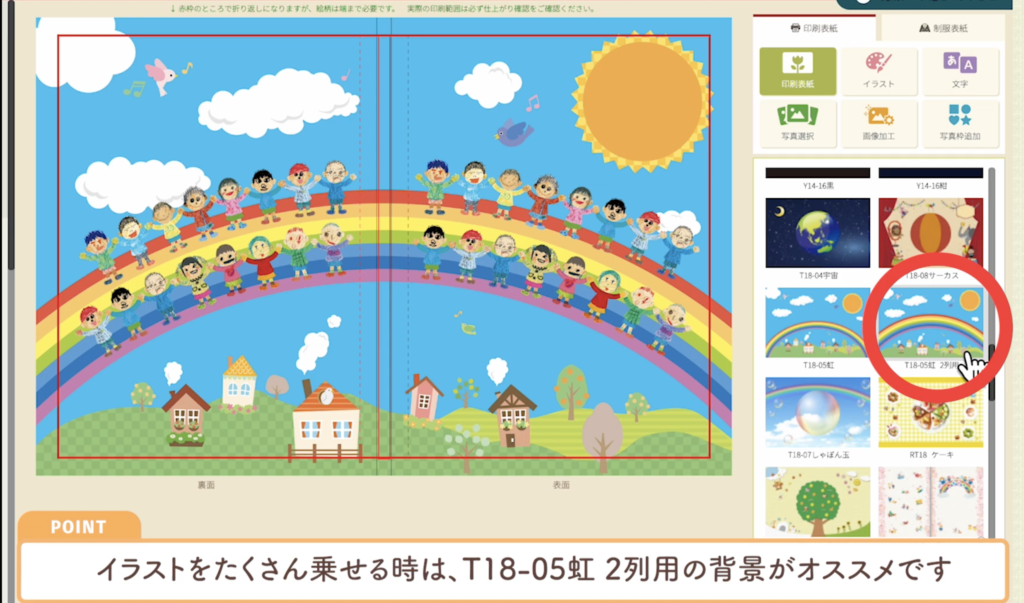
今回の例では、16人分のイラストを虹の上に並べていきます。
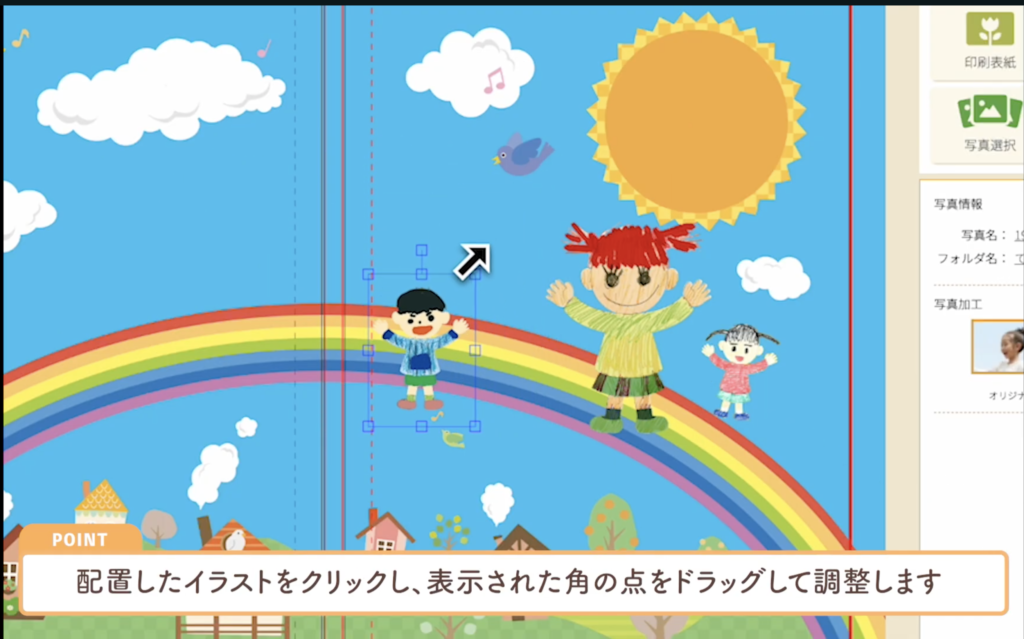
横にアップロード済みの手つなぎイラストをドラッグして、キャンバス上にドロップで配置していきます。
手つなぎイラストの大きさの調整方法
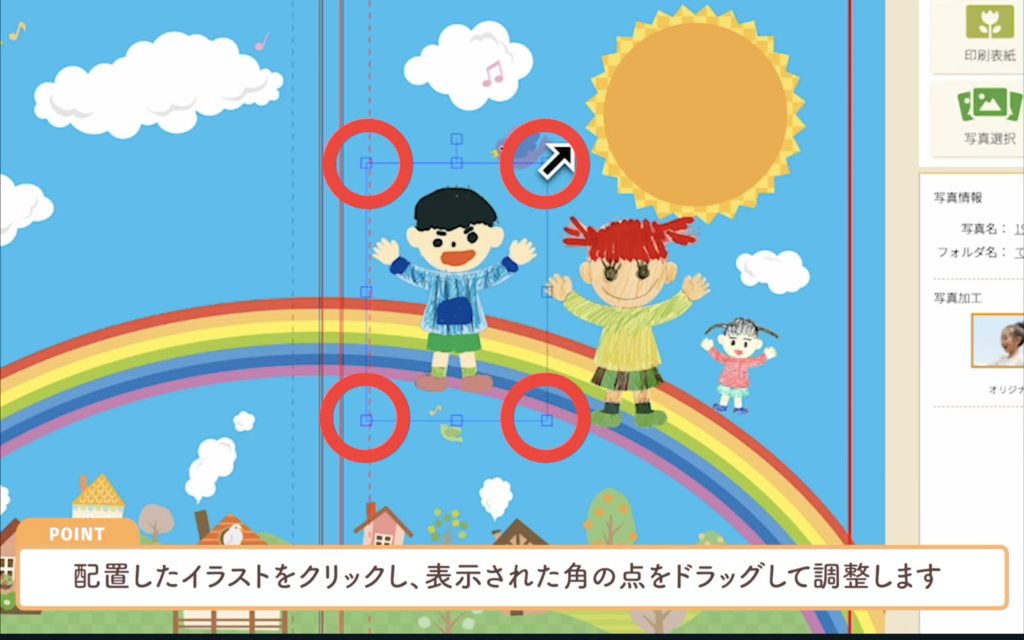
手つなぎイラストの大きさの調整は簡単です。
手つなぎイラストをクリックすると枠が表示されます。その枠の四隅にある四角にカーソルを合わせると、矢印が表示されます。矢印を選択したまま、ドラッグをすると大きさを調整できます。
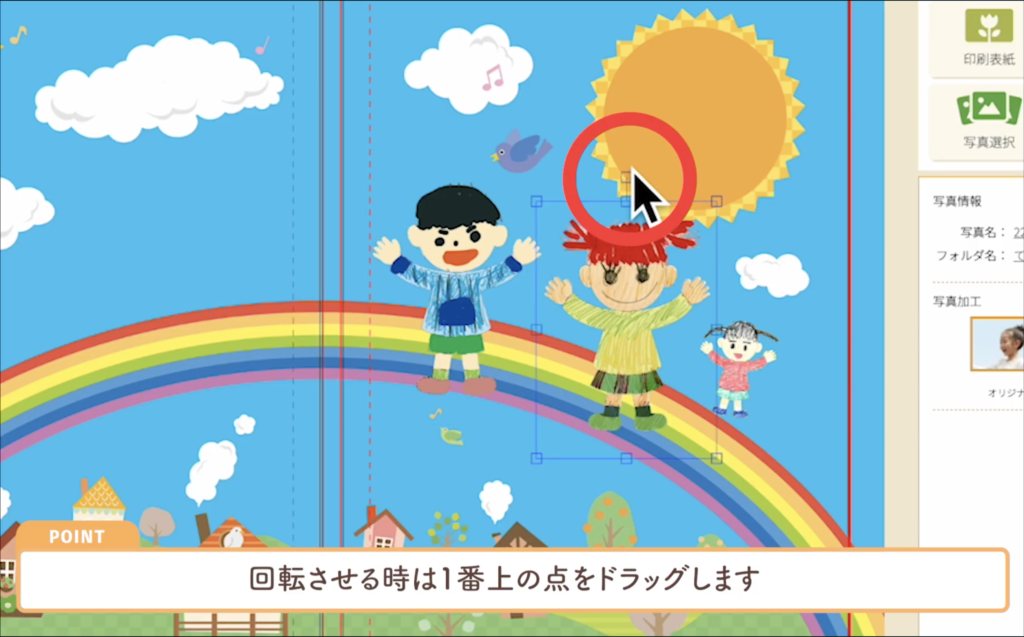
角度を変えたり、回転させたりする際は、一番上の点を左右にドラッグすると、角度調整が行えます。
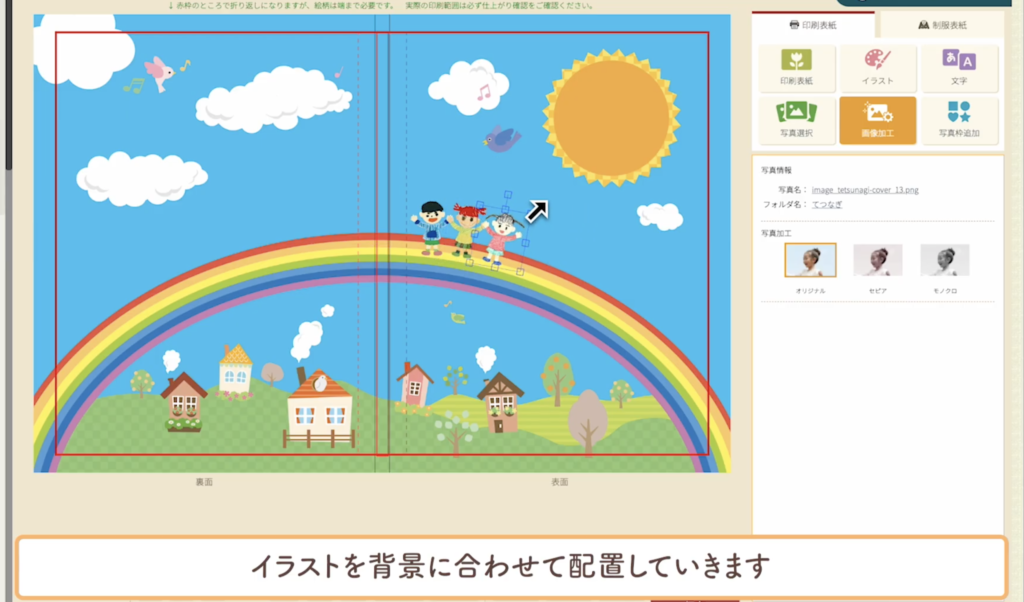
イラストを背景の虹に合わせて、配置していきます。この時に、イラストの大きさなどを揃えると
綺麗に手をつないだようにレイアウトできます。
キャンバスの中央について
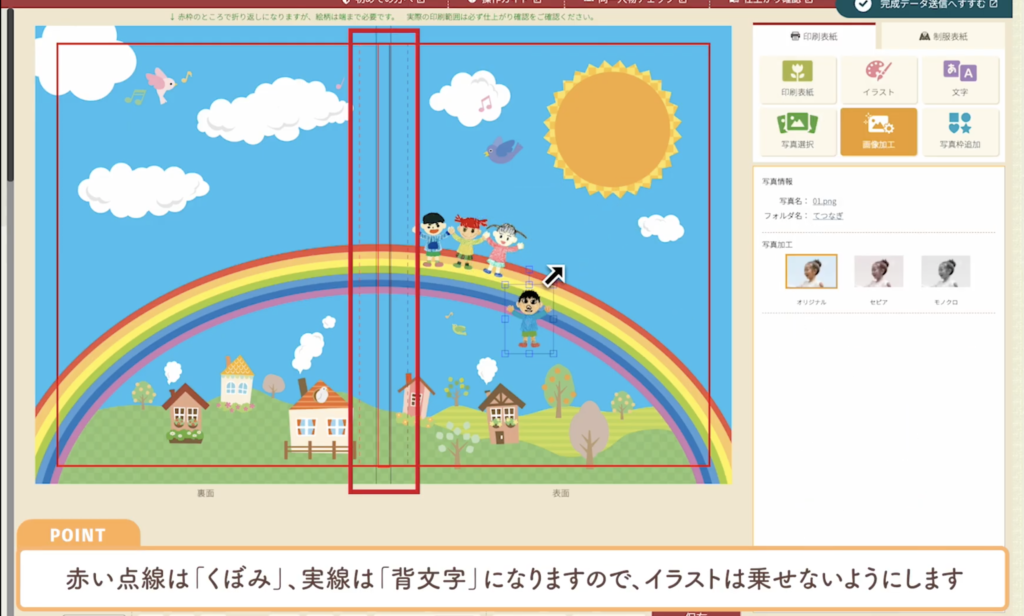
キャンバスの中央にある赤い枠は、卒園アルバムの背表紙になります。
この枠の線で折れることになるのでここには手繋ぎイラストを配置しないようにしましょう。
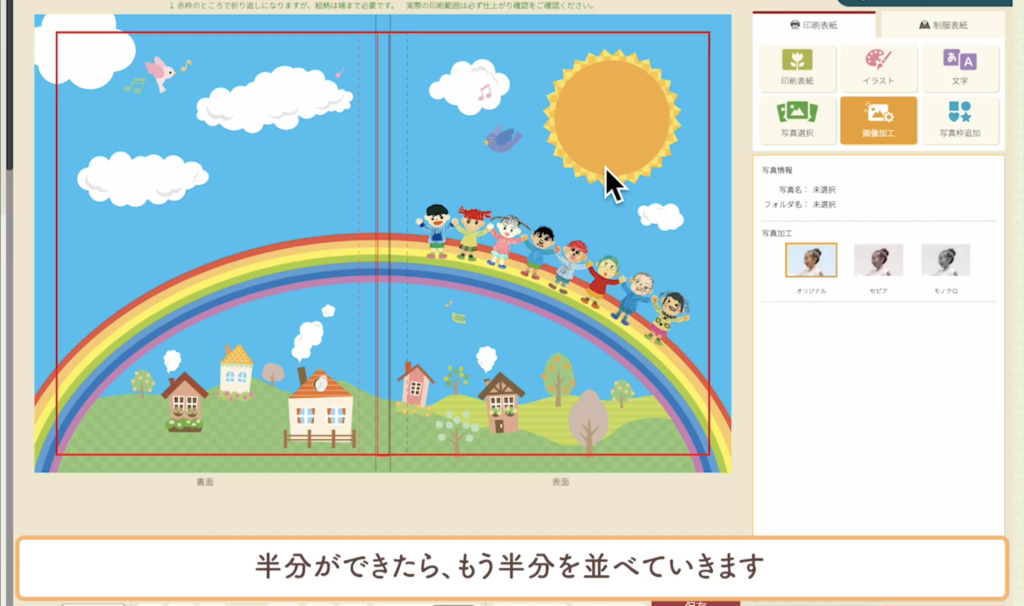
半分ができたら、もう半分を並べていきます。
表紙に文字をいれて完成
もし21人などの奇数の場合、10人と11人に分けた後、片面ごとに1人あたりの大きさを調整すれば、違和感なく並べることができます。
切り抜き画像を活用した手つなぎ表紙が完成!
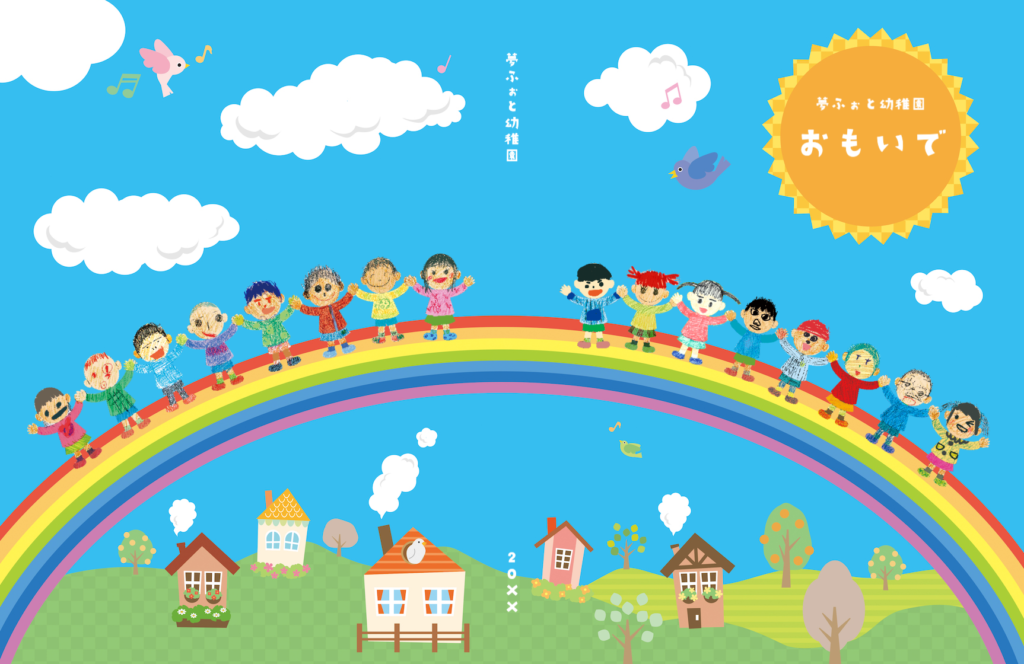
全員分の配置ができたら[保存]をクリックして完成です。
もっと人数が増えてもレイアウトしやすい背景バリエーションも豊富にご用意しています。
誰でもらくらく制作ソフトなら、子どもたちのイラストをつかって、完全オリジナルな表紙デザインを作成できます!ぜひみなさんも挑戦してみてください!

サンプルセットをお届け!
サンプルアルバムに商品カタログと制作ガイドをセットにしてお届けします。
無料サンプルセットは早ければ即日発送でお届けしています。
お気軽にお問い合わせください。
5冊~製本可能です!

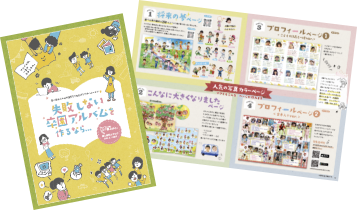
お見積もり依頼・無料の資料請求
(カタログ/サンプルアルバム)は
こちらから
