
着せ替えイラストで魅せる「将来の夢ページ」の作り方
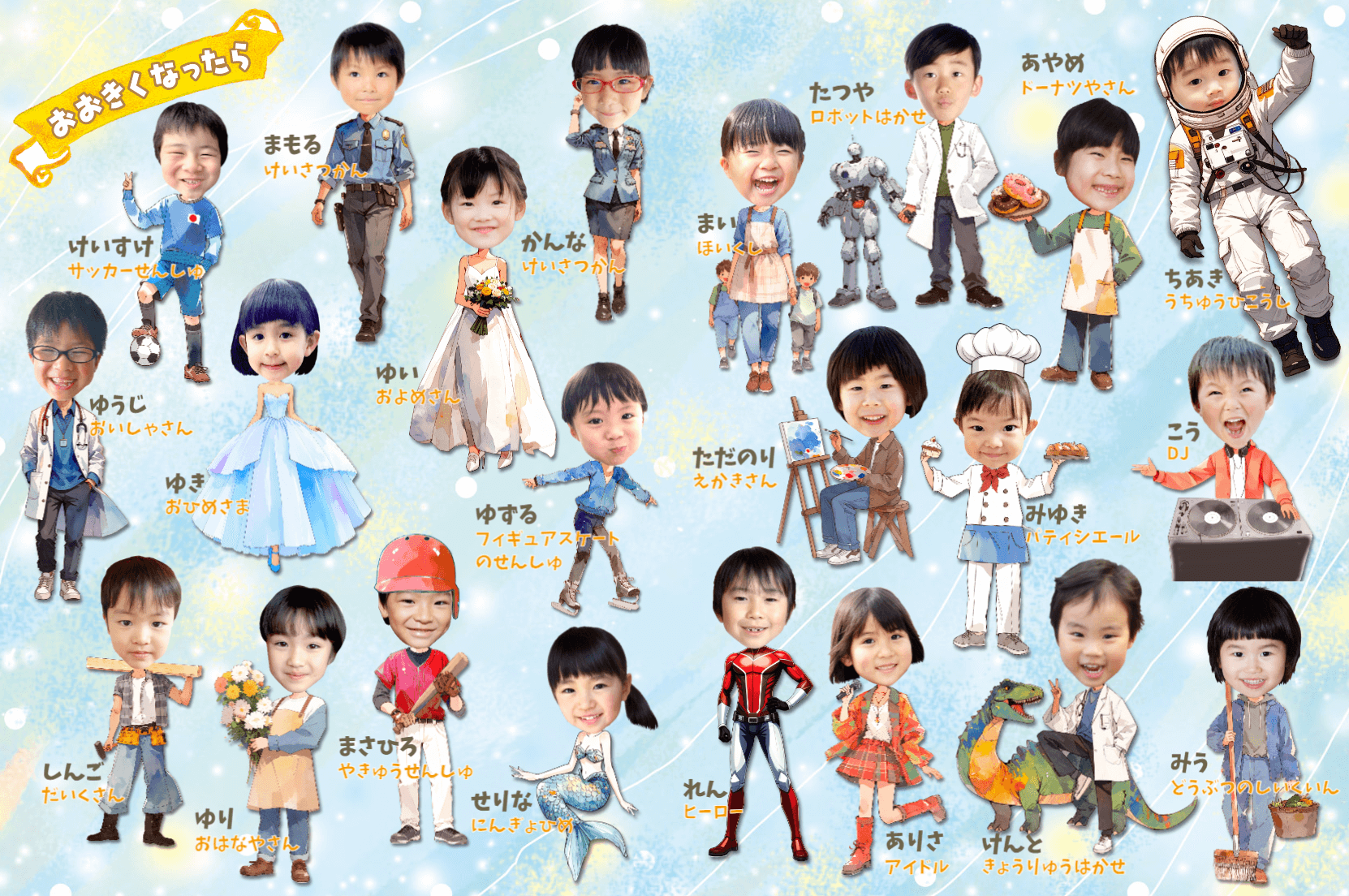
将来の夢ページは、子どもの「未来」と「今」を一緒に残せるページです。
夢の内容だけでなく、写真や配置のバランスで仕上がりが大きく変わります。
この記事では、切り抜いた写真と 着せ替えイラスト素材 を組み合わせ、
印象に残る「将来の夢ページ」を作る手順を詳しく説明します。
使う素材
- お顔の切り抜きデータ
- 将来の夢着せ替えイラスト
- 将来の夢・お名前用テキスト
準備のしかた
➀は、ページ制作前に、掲載したい写真から人物の顔を切り抜いて準備しておきます。
切り抜き作業は、PCの画像編集ソフトや専用アプリなどを使用して行ってください。
切り抜きの方法は、別の記事で詳しく解説しております。
写真から人物を切り抜く方法
②は、今回水彩バージョン を使用しますが、粘土バージョン も同様にお使いいただけます。
失敗しないポイント
お顔と着せ替えイラストの対応表を作り、切り抜きデータのファイル名に名前とイラスト番号を付けるなど、工夫することで、スムーズな作業が進められます。
「らくらく制作ソフト」を使った作り方
夢ふぉとのらくらく制作ソフトは、卒園・卒業アルバムに特化したアルバム制作ソフトです。
お客様の約8割が、選ばれている作り方です。
1. ログインしてアルバム編集を開始
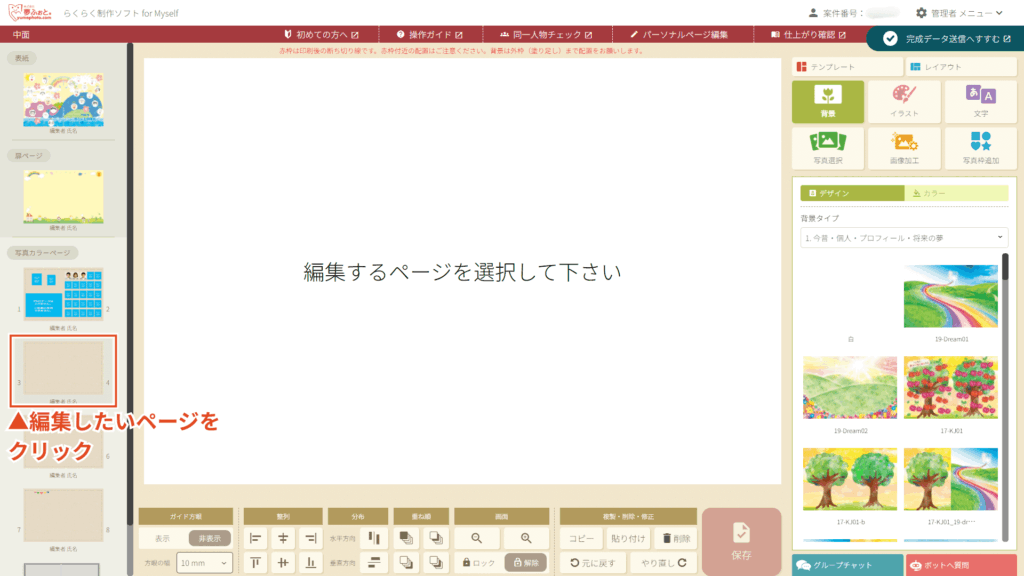
らくらく制作ソフト(らくらく制作ソフトMyself)にログインしたら、左側の「写真カラーページ」から編集したいページをクリックします。
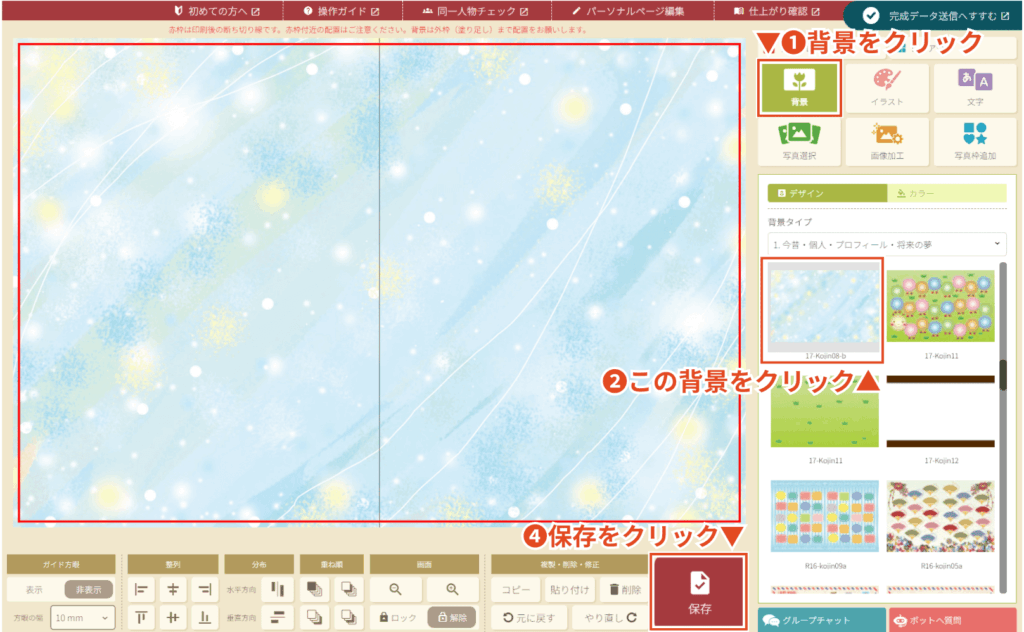
編集画面が表示されたら、次に背景を選びます。
2. 背景を選択する
今回は、水彩バージョン の着せ替えイラストによくマッチする、こちらの背景を選び保存します。
3. 着せ替えイラストを配置する
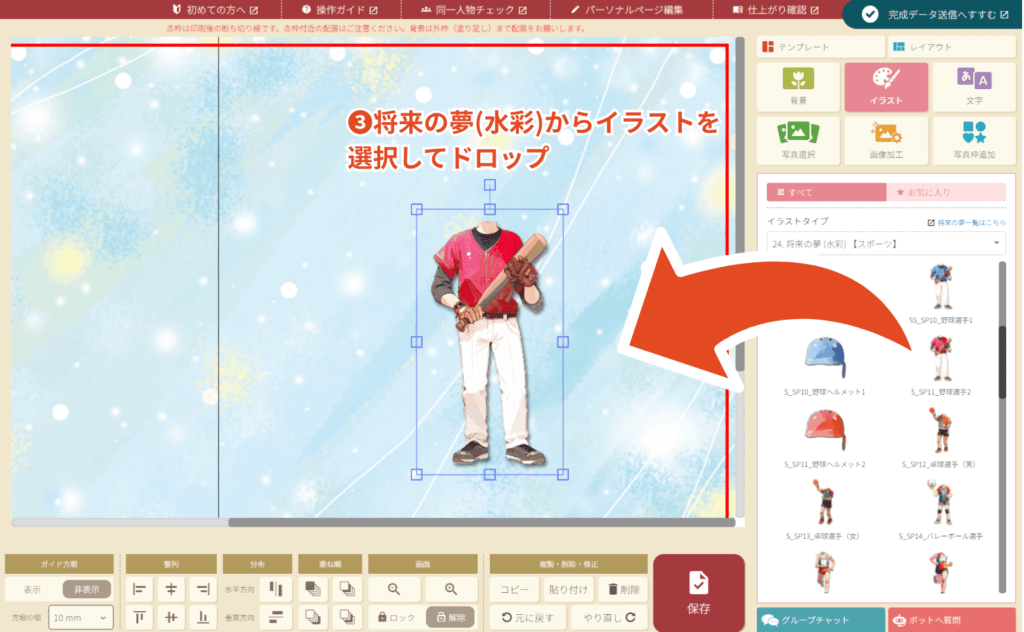
イラスト > イラストタイプ >「将来の夢 (水彩)」からカテゴリを選びます。
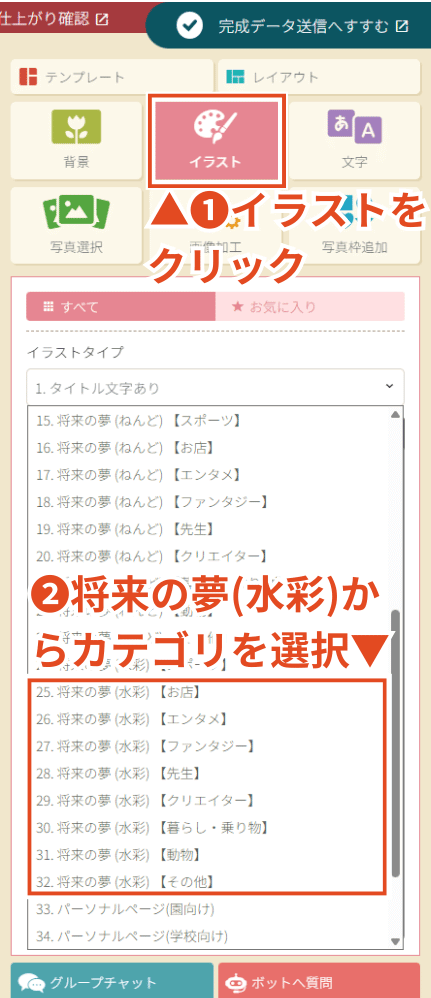
お決まりの将来の夢イラストを選んで、編集画面上にドロップします。
4. 切り抜いた写真をアップロード
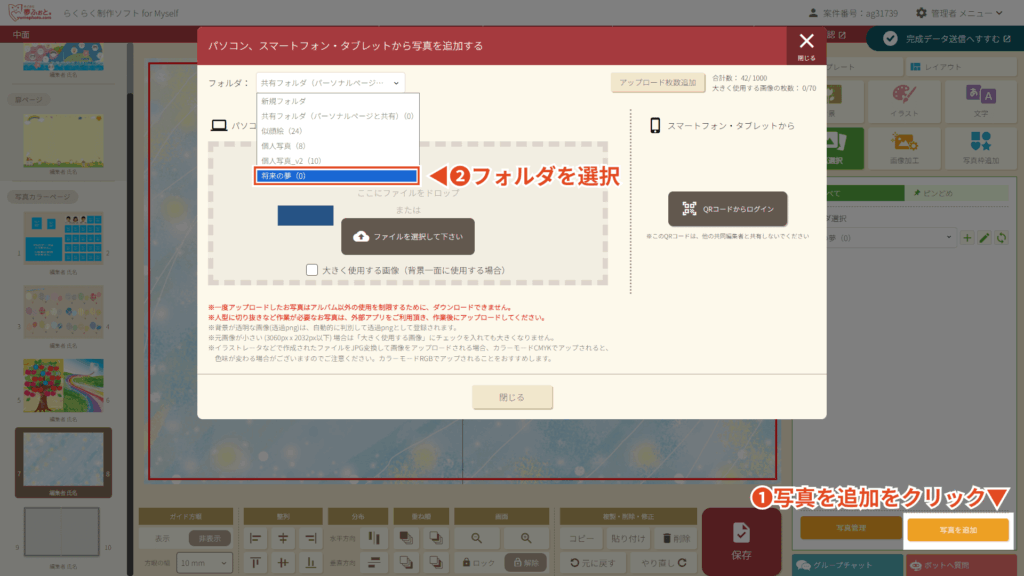
右下の[写真を追加]をクリックして、保存先フォルダを選びます。
アップロードしたい画像をまとめて選択すると効率的です。
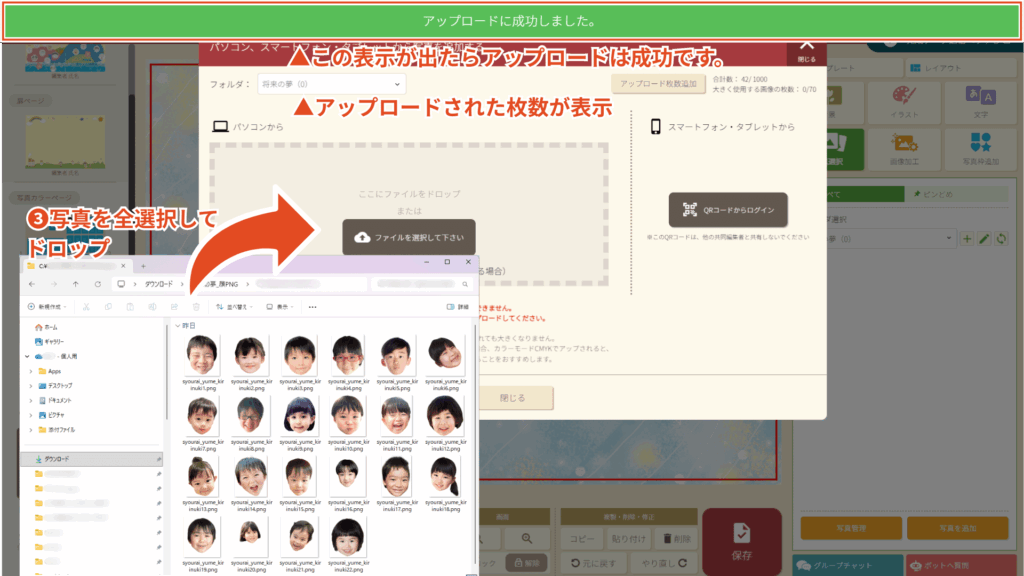
アップロードには少し時間がかかりますが、上部に「アップロードに成功しました。」と表示されたら完了です。
画像をまとめてアップロードする方法
同じフォルダ内の画像であれば、ファイル選択画面でShiftキーを押しながらクリックまたはドラッグすることでファイルを複数選択できます。
「ファイルを選択して下さい」→ 複数選択の状態で[開く]をクリックしても、らくらく制作ソフトにまとめてアップロードできます。今回のように、アップロード枚数が多い場合は、ぜひ活用しましょう。
5. 写真を配置する
[写真選択]から お顔の切り抜きデータ を将来の夢イラストの 頭の位置 にドラッグ&ドロップしてください。
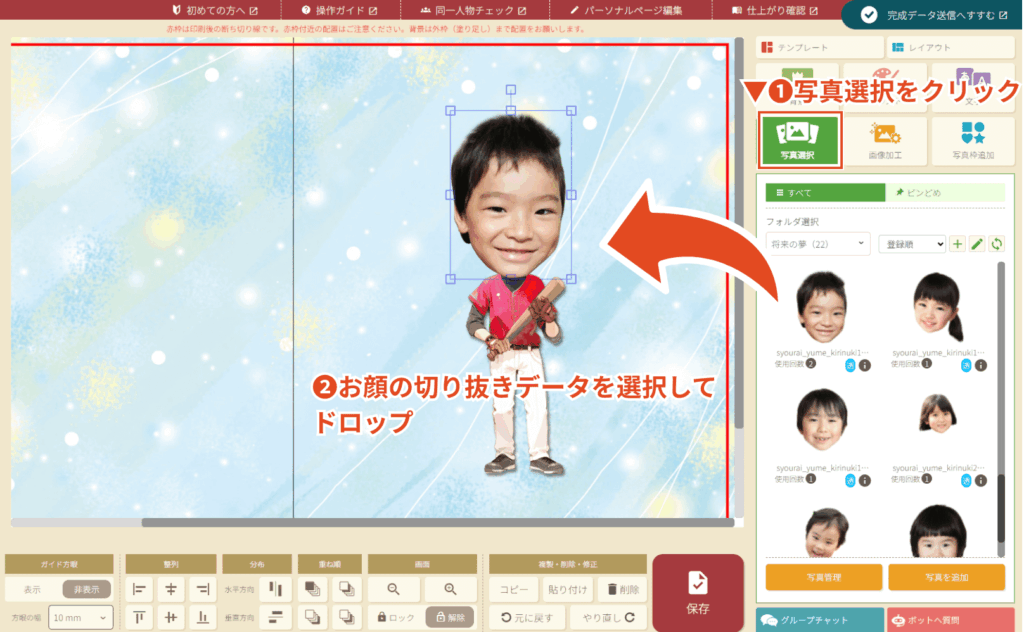
大きすぎる場合は、バランスを見ながら調整します。
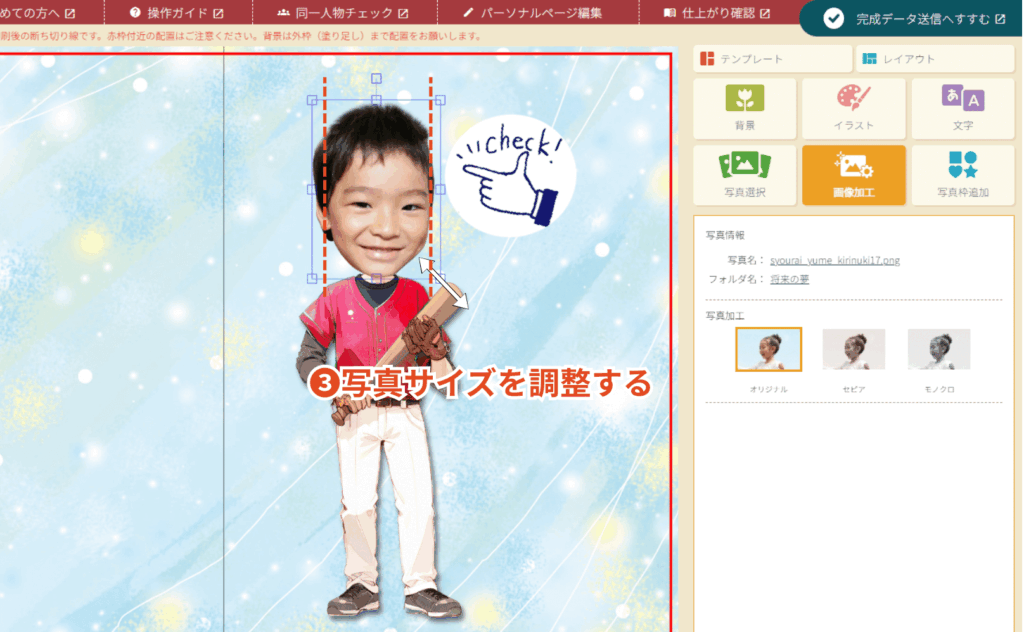
写真サイズの調整方法
写真の四隅にある▢にカーソルを合わせると、矢印に変わります。そのままドラッグすると、画像の大きさを調整できるようになります。
お顔の幅がイラストの肩幅に収まるように調整すると、全体のバランスがよくなります。
写真サイズによって等身の印象が変わるため、2〜3等身程度にすると、幼さや可愛らしさがより引き立ちます。
すべての配置が終わったら、必ず保存しましょう!
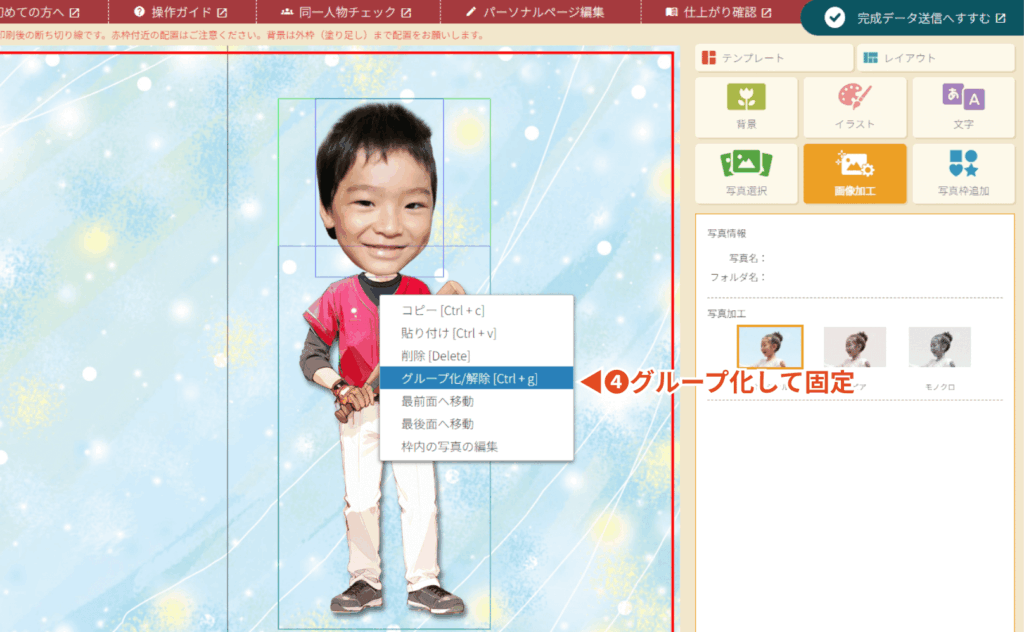
調整が済んだら、お顔の写真と将来の夢イラストをグループ化してて固定します。
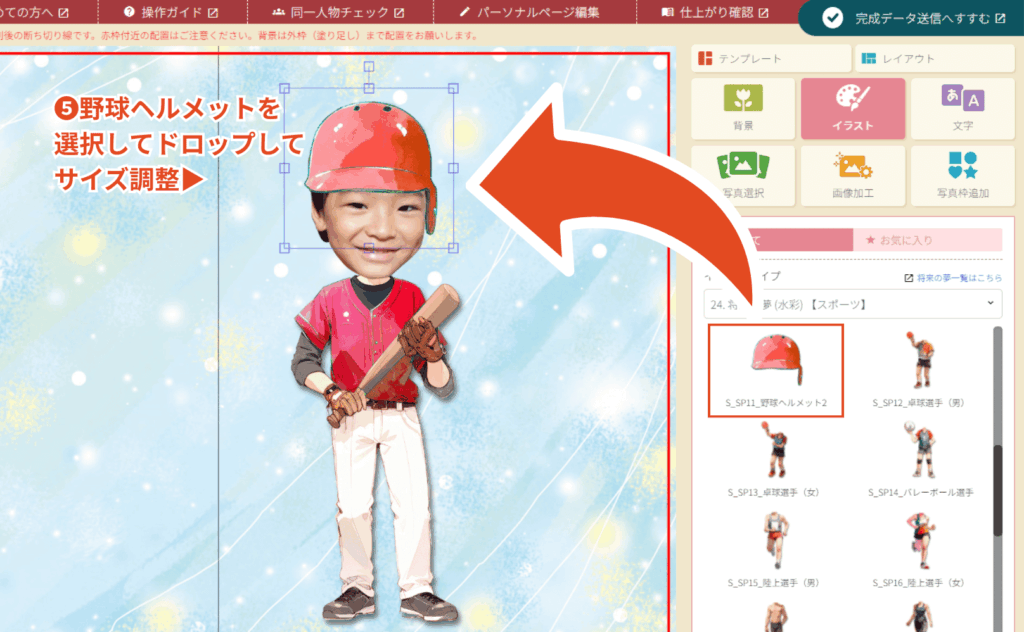
次に、ヘルメットなどの 付属アイテム がある場合は、同様に配置していきます。
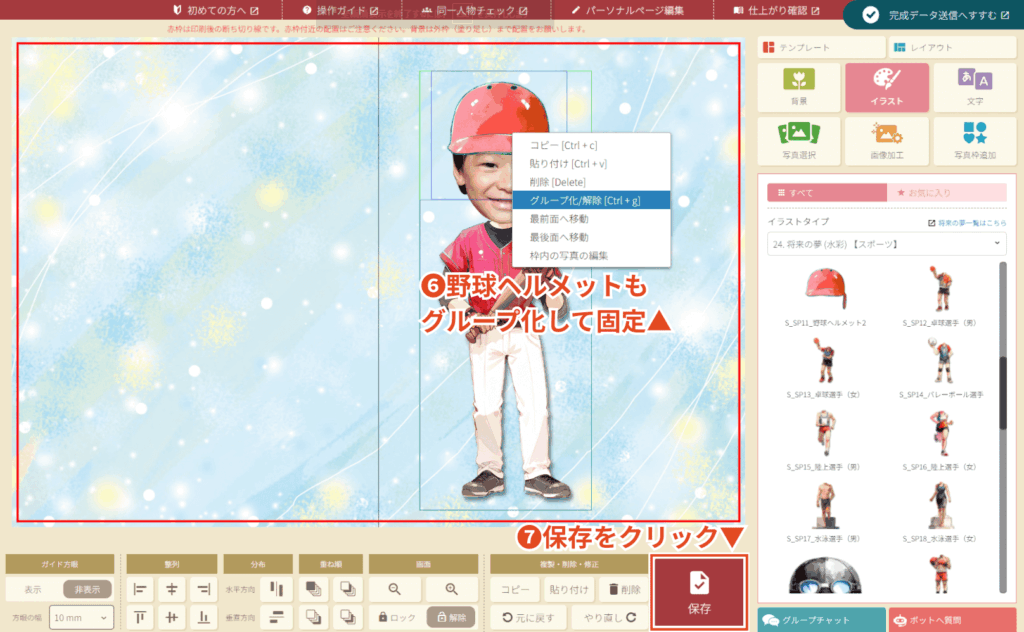
最後に、付属アイテムも含めてグループ化し、固定したら完了です。
作業ポイント
- 最初は 大きいサイズ で1体を仕上げる
- グループ化したままサイズを調整する
6. 名前を追加する
各イラストの下(または近く)に 名前 を入力して配置します。
今回のフォントは「けいふぉんと」です。
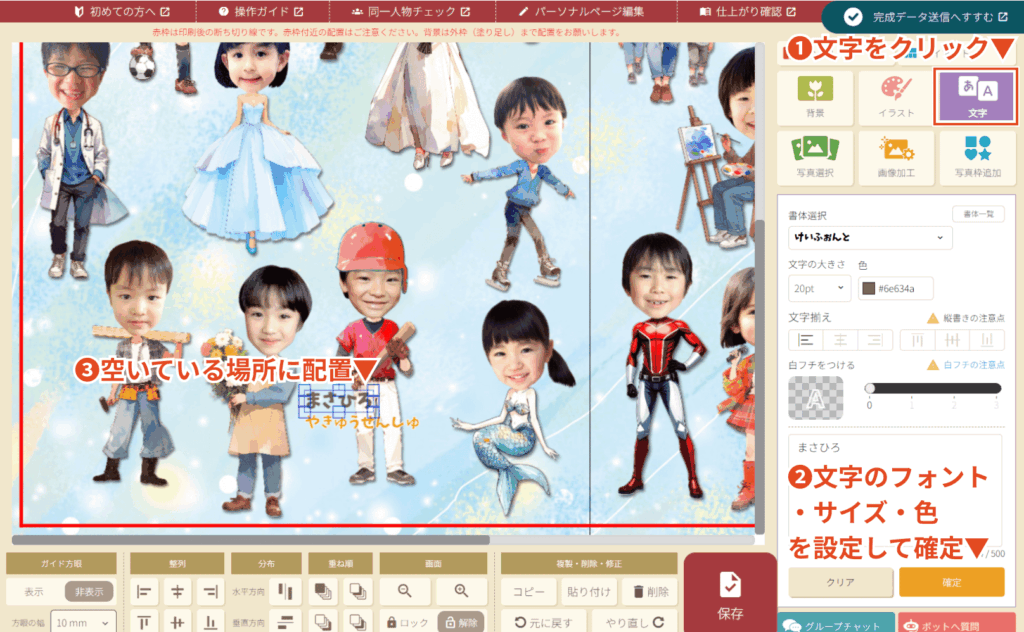
7. 将来の夢を追加する
次に、将来の夢 を入力して、同様に配置します。
※前に入力した名前を選択したまま編集すると上書きされます。新しく入力したい場合は、いったん選択を解除してから編集してください。
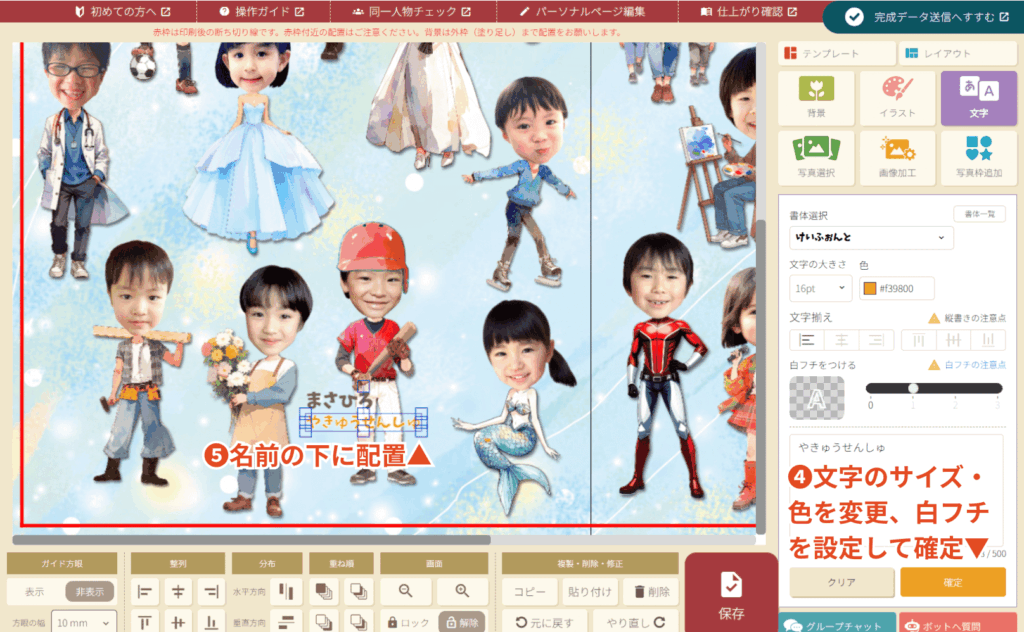
入力し終わったら、2行を同時に選択した状態で「左揃え」に整列します。
1名分の入力が完了したら、ここで必ず保存しましょう。
- 同時選択:1行目を選択 → Shiftキーを押したまま 2行目を選択
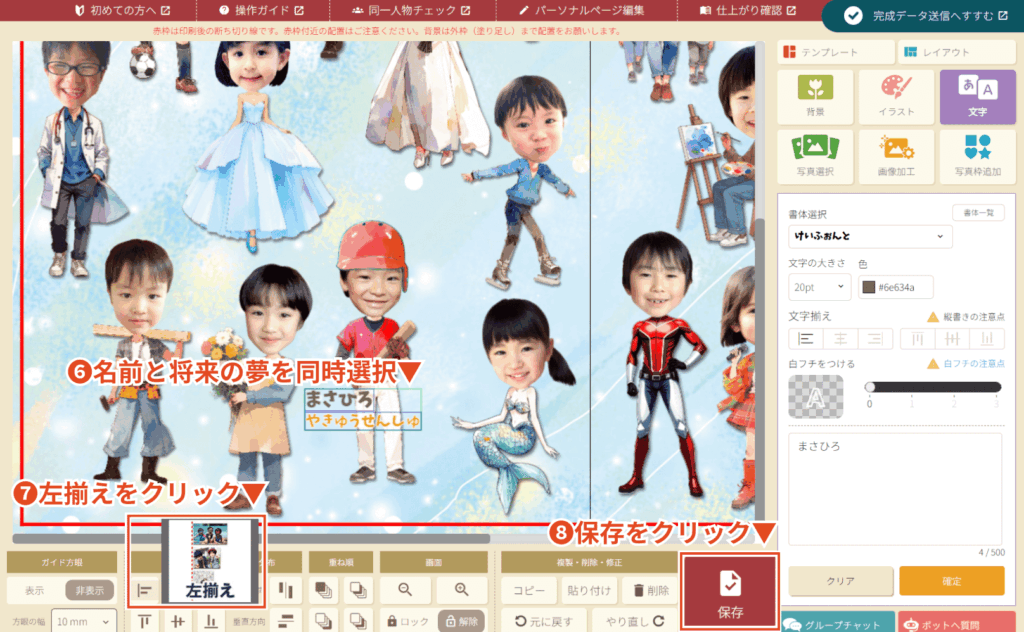
1人目とフォント設定を同じにすることで統一感が出るうえ、コピー&ペーストができるため作業時間を短縮できます。
2人目以降の入力作業ポイント
- 名前と将来の夢をセットでコピー&ペースト
- テキストのみを編集して確定
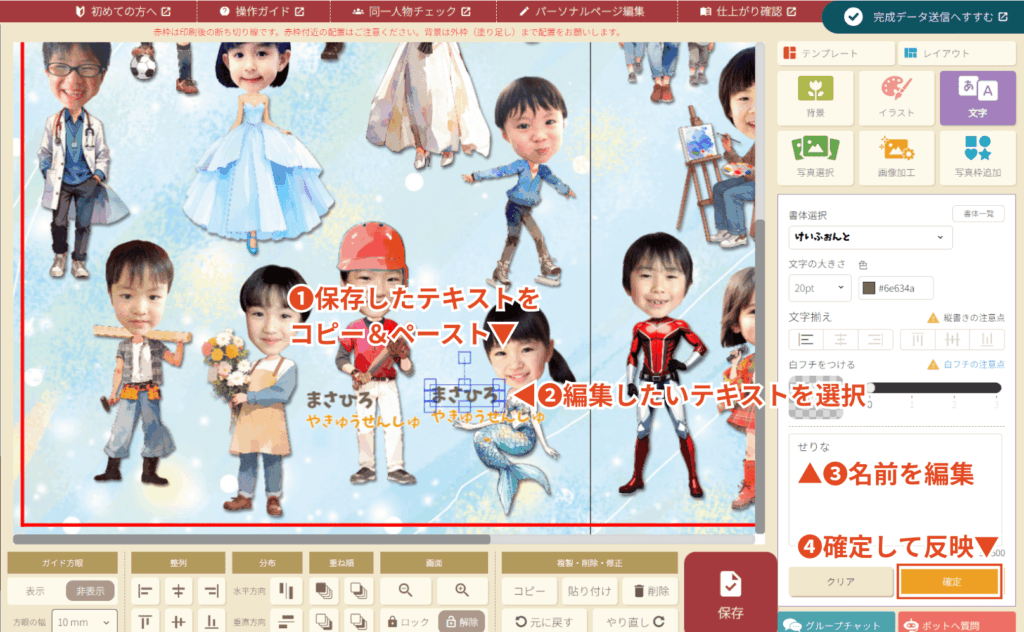
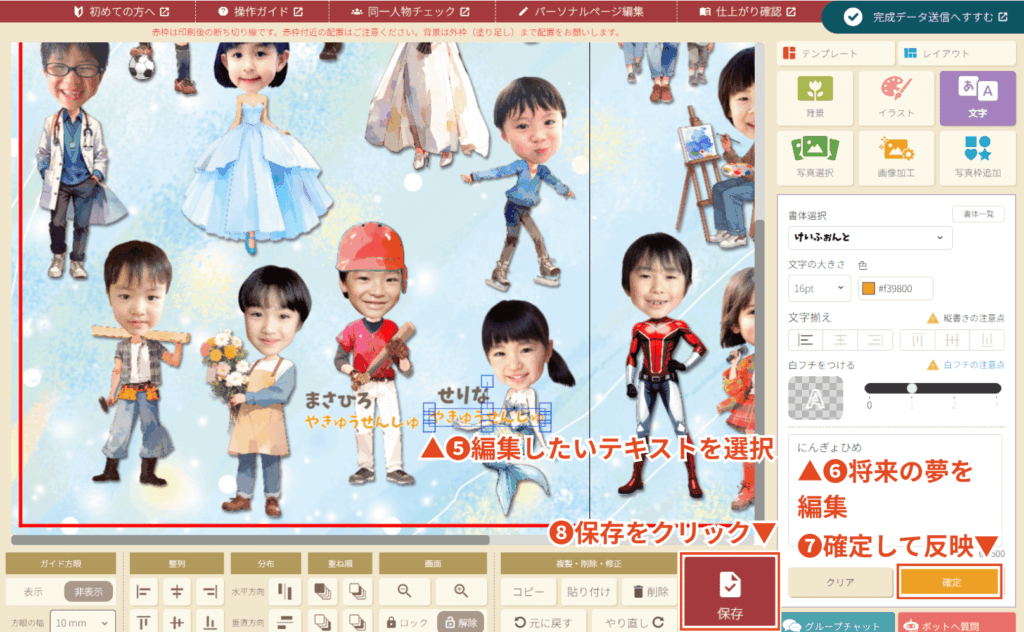
※コピー&ペーストは編集漏れが発生しやすいため、必ず最終確認を行いましょう!
テキスト配置のコツ
★ 将来の夢のフォントサイズを、名前より少し小さくする
★ 整列機能を使い、左揃え・中央揃え・右揃えのいずれかに統一する
★ テキストの色は、背景になじむ落ち着いた色にする
★ イラストに重なる文字には、白フチを付ける
8. ページタイトルを配置する
最後に、ページタイトルを配置します。
今回は、こちらのイラストを使用します。
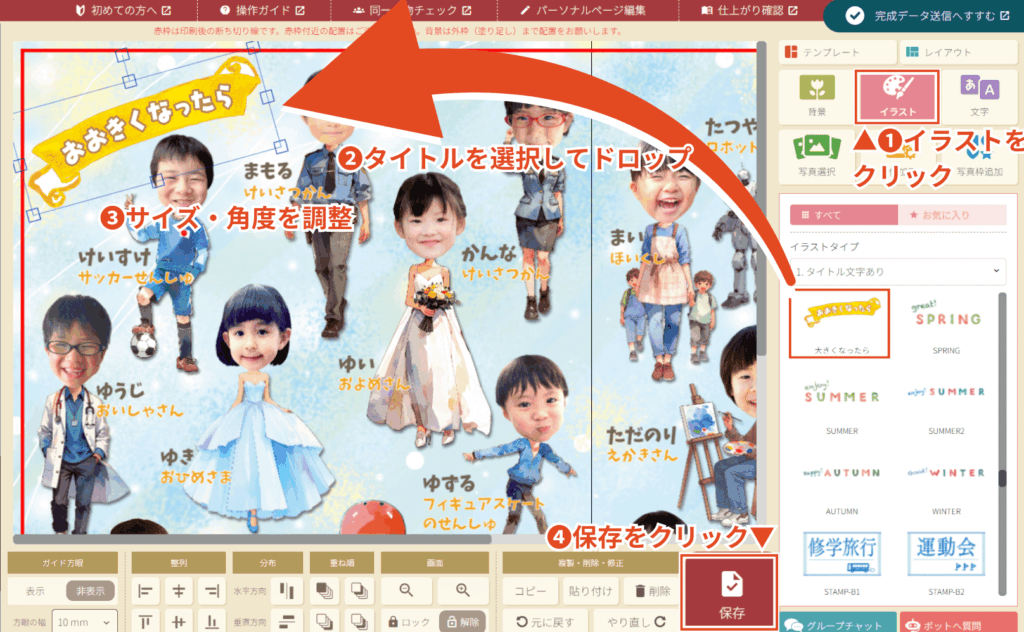
- [イラスト]>[1. タイトル文字あり]> 大きくなったら
サイズの変更はもちろん、回転も可能です。
写真に重ならないよう、バランスを見ながら調整してください。
最新の水彩バージョンで、将来の夢ページが完成!
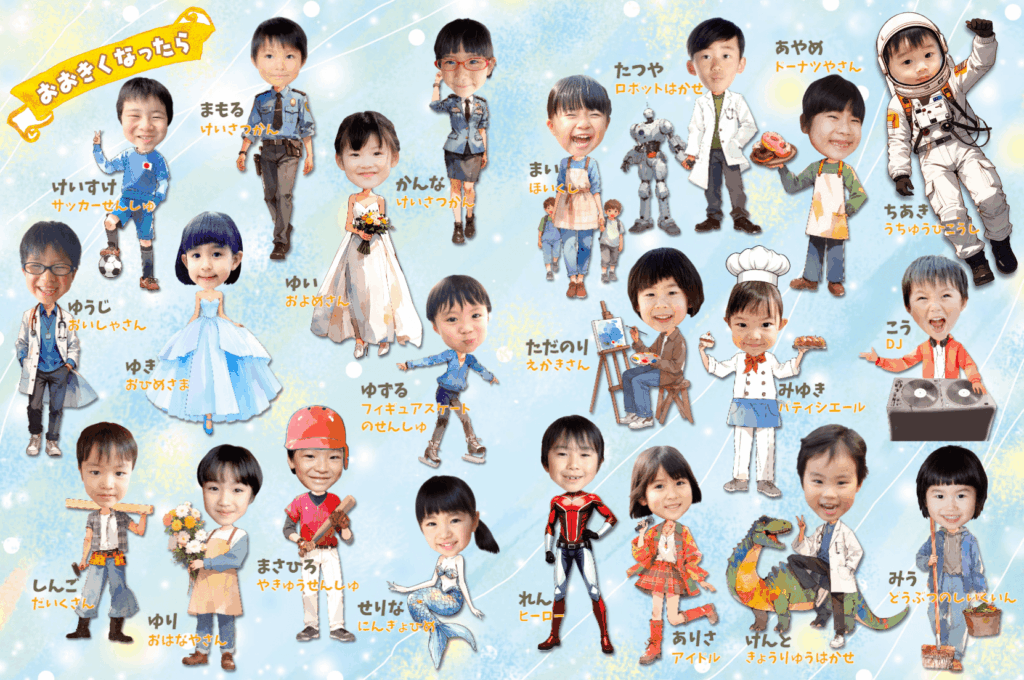
以上で、将来の夢着せ替えイラストを使った将来の夢ページの作り方は完了です。
顔写真のサイズによって、かわいらしくも大人っぽくもできるので、ベストなサイズを見つけてみてください。
ほかにどんなイラストがあるか気になる方は、こちらから一覧を無料でダウンロードできますので、
ぜひご活用ください。
将来の夢 粘土バージョン(PDF)
将来の夢 水彩バージョン(PDF)

サンプルセットをお届け!
サンプルアルバムに商品カタログと制作ガイドをセットにしてお届けします。
無料サンプルセットは早ければ即日発送でお届けしています。
お気軽にお問い合わせください。
5冊~製本可能です!

お見積もり依頼・無料の資料請求
(カタログ/サンプルアルバム)は
こちらから
