
スマートフォン・タブレットの写真を制作ソフトで使う方法
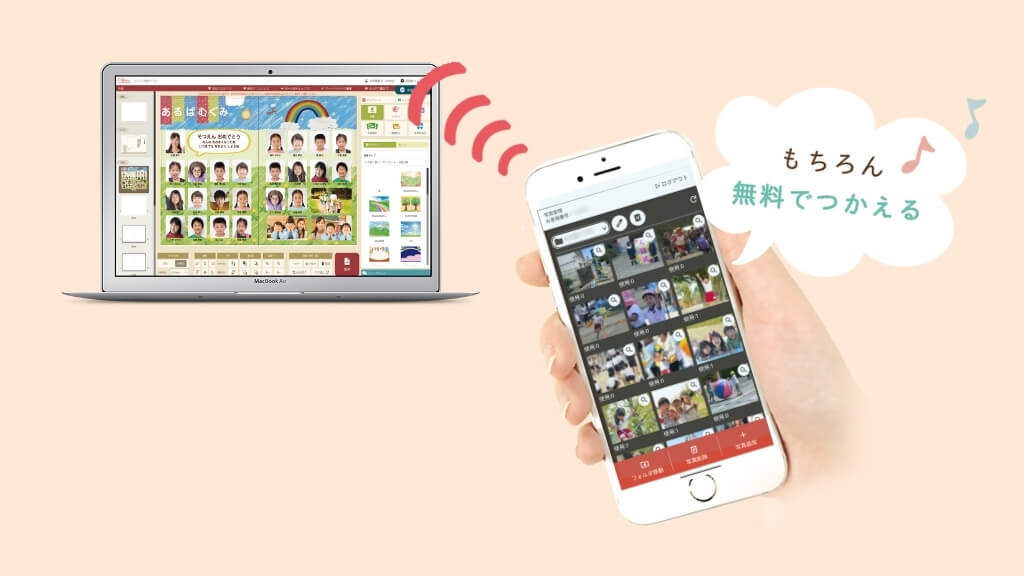
スマホ・タブレットに保存された写真を、らくらく制作ソフトに(らくらく制作ソフトMyselfも同様)、直接アップロードすることができます。
そこで使用するのが、制作ソフトに装備された「写真追加」機能です。ご使用の際は、シンプルモードへの切り替えが必要です。
※制作ソフトでは、ご利用の端末によってモードが切り替えられます(PCモード ⇆ シンプルモード)。詳細はこちら。
写真のアップロード手順
夢ふぉとの制作ソフトにログイン
まず、ご利用中のコースに応じて、制作ソフトにログインします。
※どちらのモードでもログイン情報は同じです。
- らくらく制作ソフト → デザイナー・カスタム
- らくらく制作ソフトMyself → マイセルフ・マイセルフライト
なお、マニュアルサイトにて詳しいログイン方法をご確認いただけます。
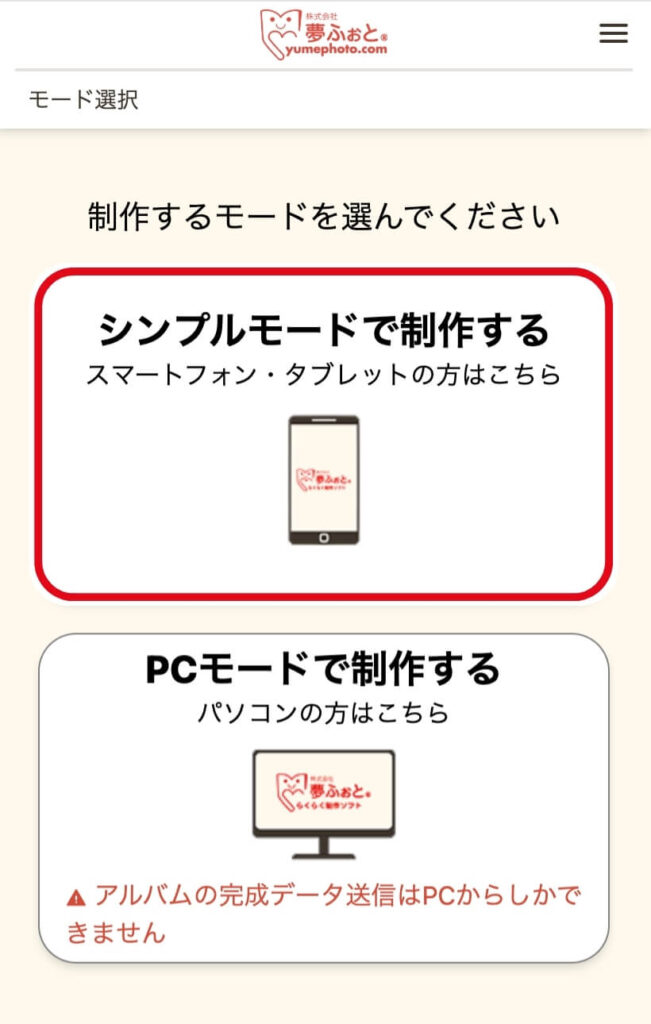
制作ソフトのモード選択
スマホ・タブレットをご利用の場合は、ログインしたら必ず「シンプルモードで制作する」を選んでください。
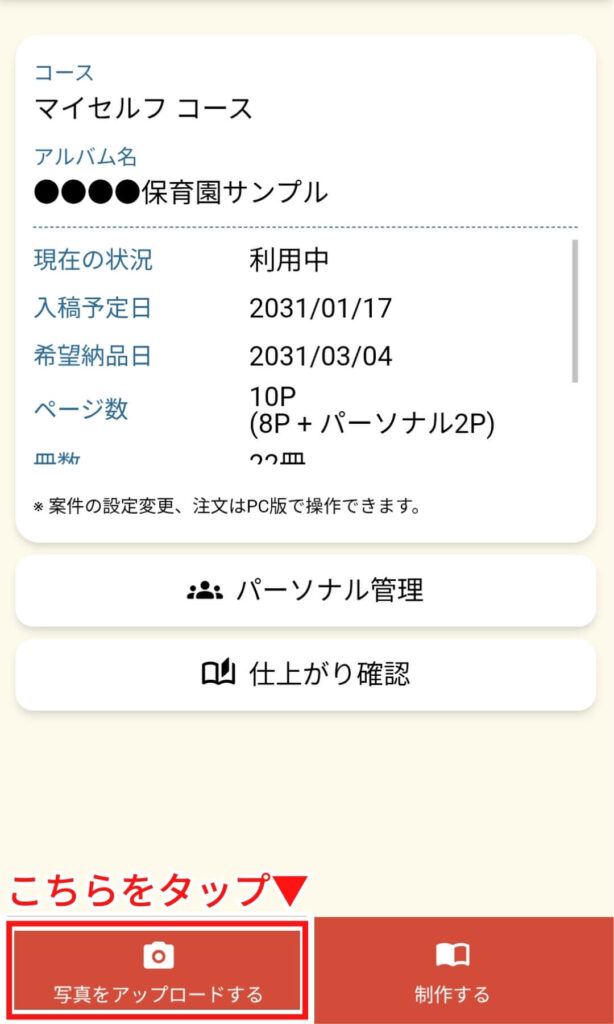
「写真をアップロードする」ボタンをタップ
「写真をアップロードする」か、「アルバムを制作する」かを選択する画面に進みます。
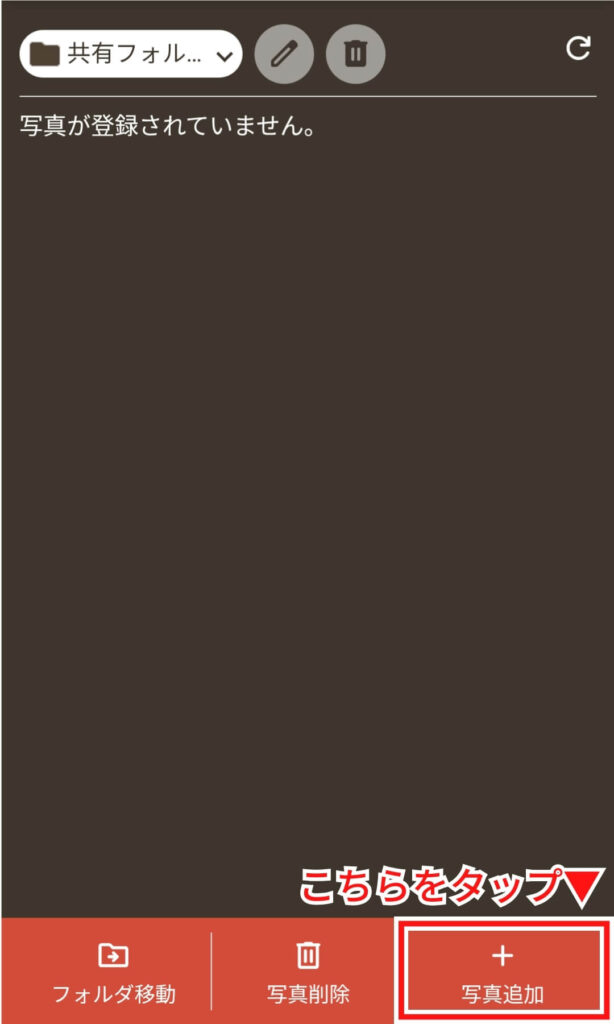
「写真追加」ボタンをタップ
次に、写真を「フォルダ移動」するか、「削除」するか、「追加」するかの選択画面に進みます。
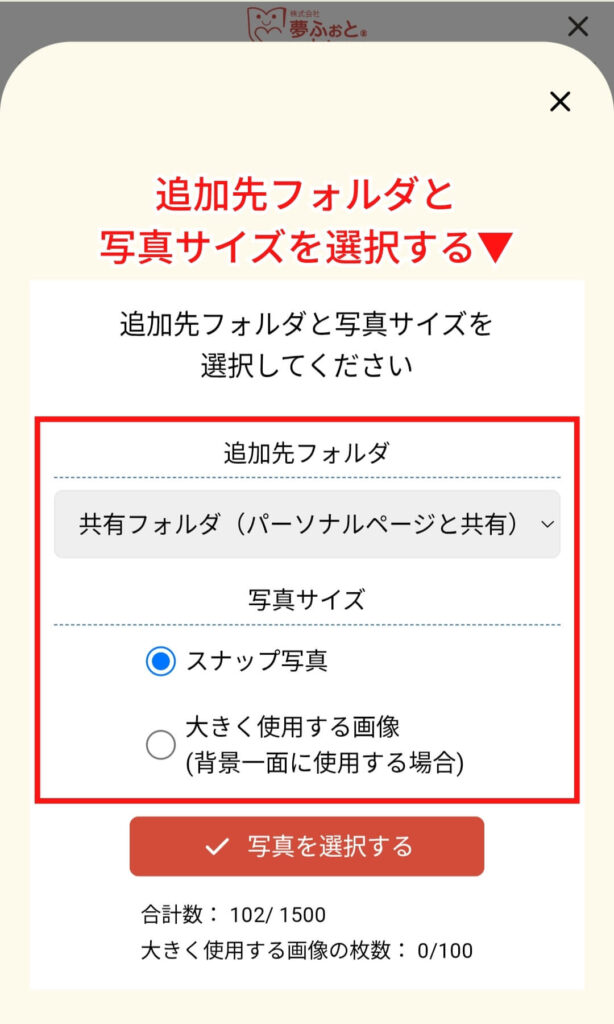
追加先フォルダ・写真サイズの選択
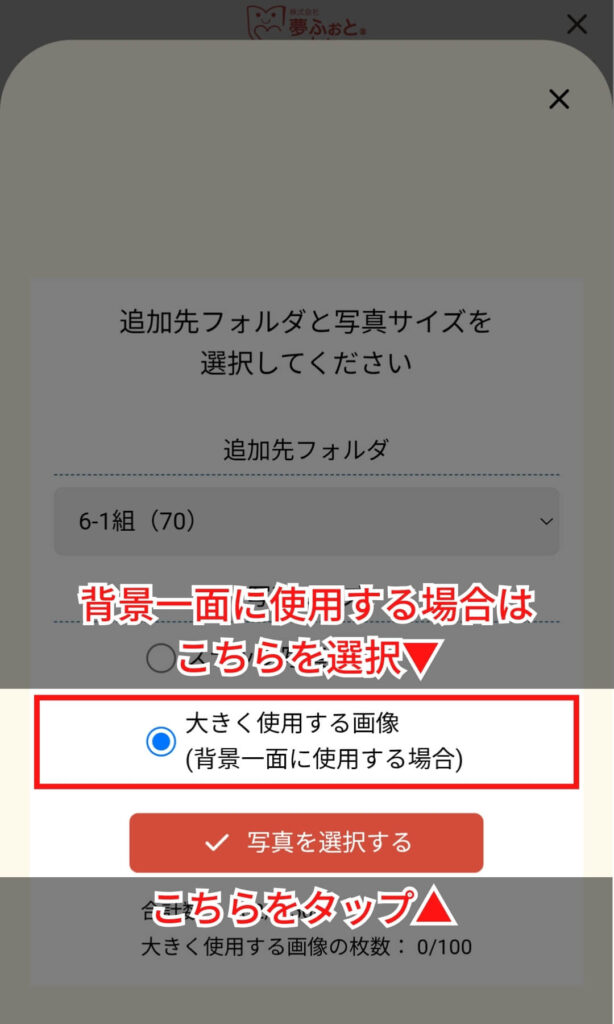
アップロードしたい写真の「追加先フォルダ」と「写真サイズ」を設定します。
※背景一面に使用するような大きいサイズの写真を追加する場合は「大きく使用する画像」を選択します。
端末内の写真から選択してアップロード
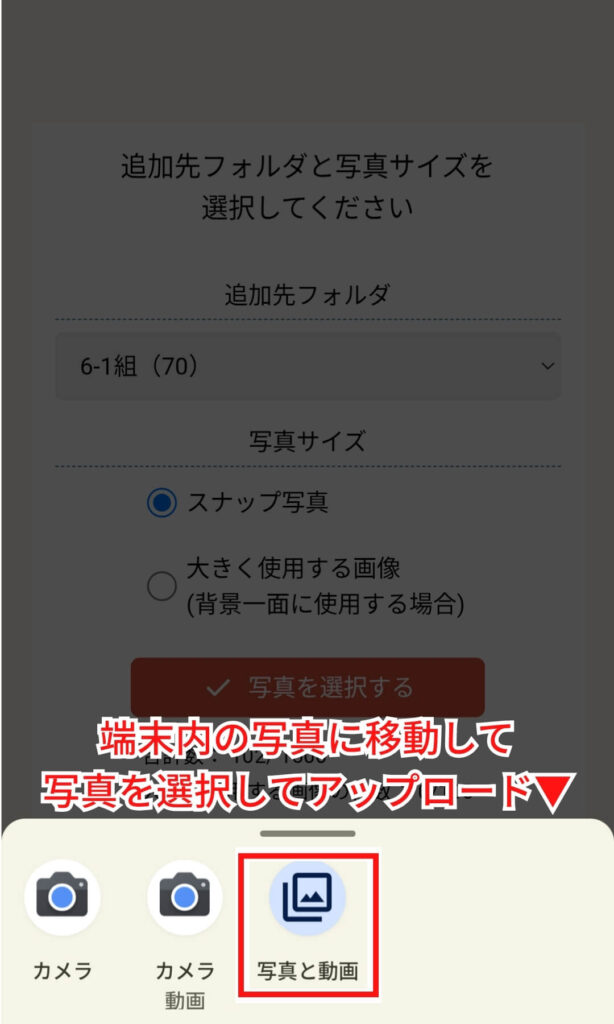
「写真を選択する」ボタンをタップすると、「写真または動画を撮影する」か「保存された写真または動画に移動する」か選択する画面に進みます。
※動画をアップロードすることはできません。
端末内の写真から、追加したい写真を選択すると同時にアップロードが開始されます。
カテゴリで検索
タグで検索

サンプルセットをお届け!
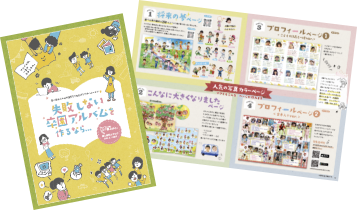
サンプルアルバムに商品カタログと制作ガイドをセットにしてお届けします。
無料サンプルセットは早ければ即日発送でお届けしています。
お気軽にお問い合わせください。
5冊~製本可能です!

お見積もり依頼・無料の資料請求
(カタログ/サンプルアルバム)は
こちらから
