
制服デザイン表紙の作り方

らくらく制作ソフト・らくらく制作ソフトMyselfともに搭載されている『制服表紙デザイン機能』を使って、制服を再現してみます。
今回は架空の制服を例にしますが、作りたい制服の写真などを見て、色や柄を置き換えて作ってみてください!
※らくらく制作ソフト・らくらく制作ソフトMyselfは卒園アルバムの制作にのみお使いいただけます。表紙のみの販売はしておりません。
作り方➀ 上着・ボトムス編
STEP1 制作ソフトにログインして表紙から制服表紙を選択する
らくらく制作ソフトにログインしたら、 画面左側で編集するページとして[表紙]を選択します。
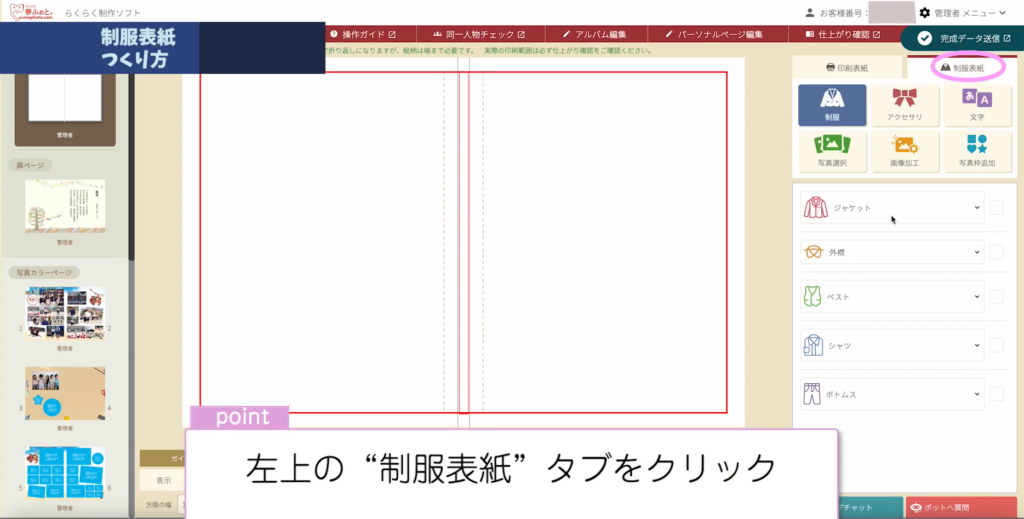
次に、画面右側の[制服表紙]タブをクリックしたら準備完了です。
STEP2 ジャケットのデザインを選ぶ
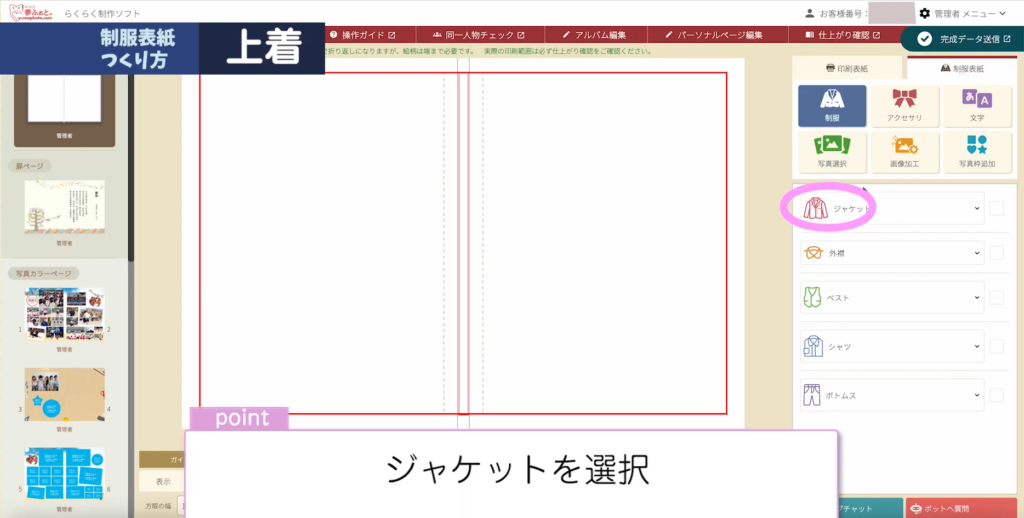
まずは、[制服]ボタンをクリックして、[ジャケット]を選択します。
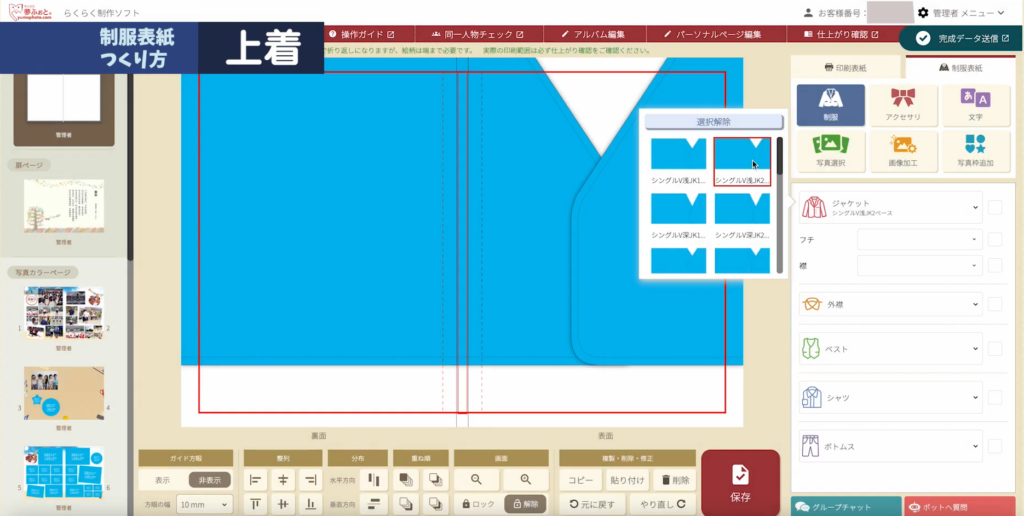
次に、実際の制服に近いジャケットのデザインを選択します。
すると、編集キャンバスに反映されます。
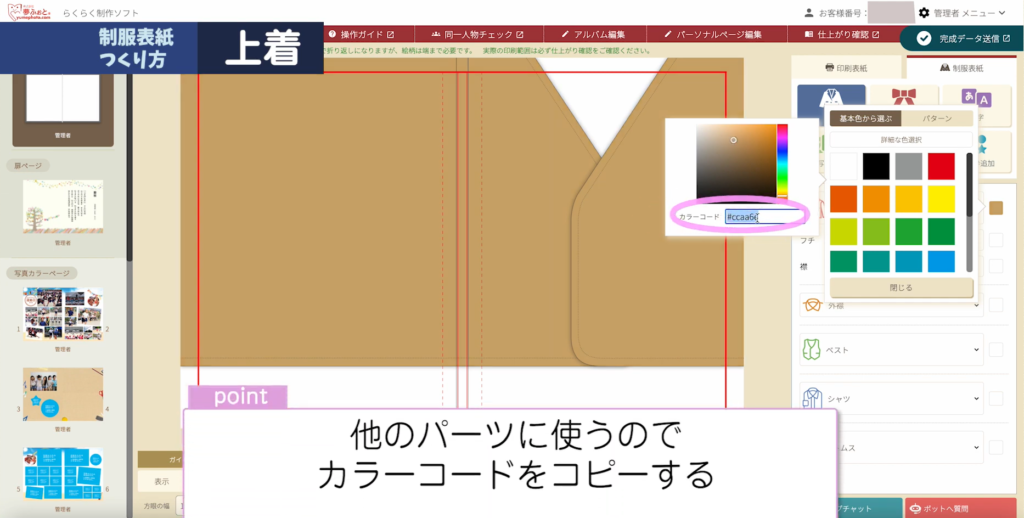
STEP3 ジャケットの色を変更する
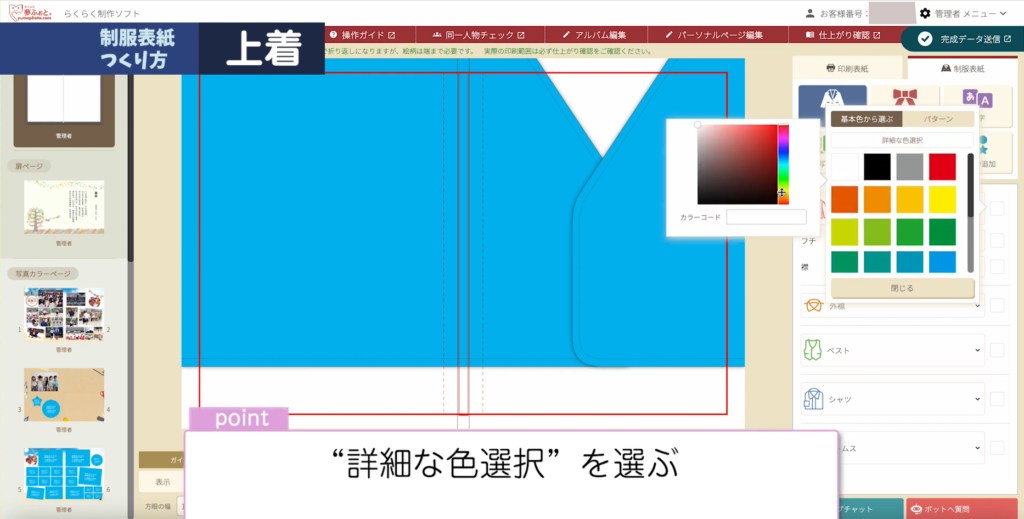
[ジャケット]という項目の右端にある ▢ をクリックするとカラーパレットが開きます。
- 基本色から選ぶ場合
[基本色から選ぶ]をクリックしてスクロールで色を探してください。 - パターン(柄)から選ぶ場合
[パターン]をクリックしてスクロールで柄を探してください。 - 詳細な色から選ぶ場合
[詳細な色選択]をクリックして新たにカラーパレットを展開し、白いつまみを動かしながら、色を探してください。
※カラーコードをお持ちの方は、カラーコード横の窓に入力することで一発検索できます。カラーコードについては、こちら。
色が決まったら、その時表示されているカラーコードをコピーします。STEP9 ポケットを作る に使用します。
※ここでコピーを忘れても、再度 ▢ をクリックすることで表示させることができます。
STEP4 外襟のデザインを選んで、色を変更する
[外襟]を選択したら、ジャケット同様に、デザインを選びます。
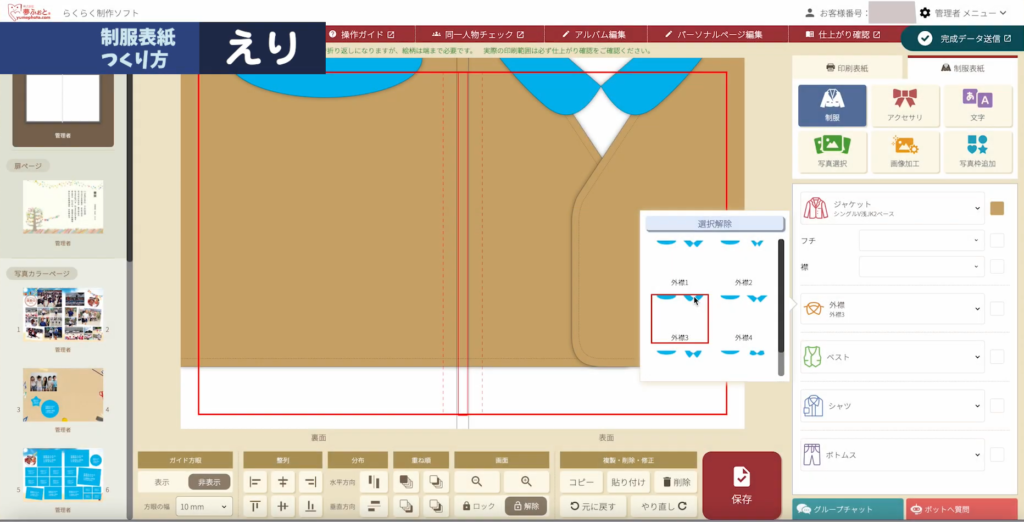
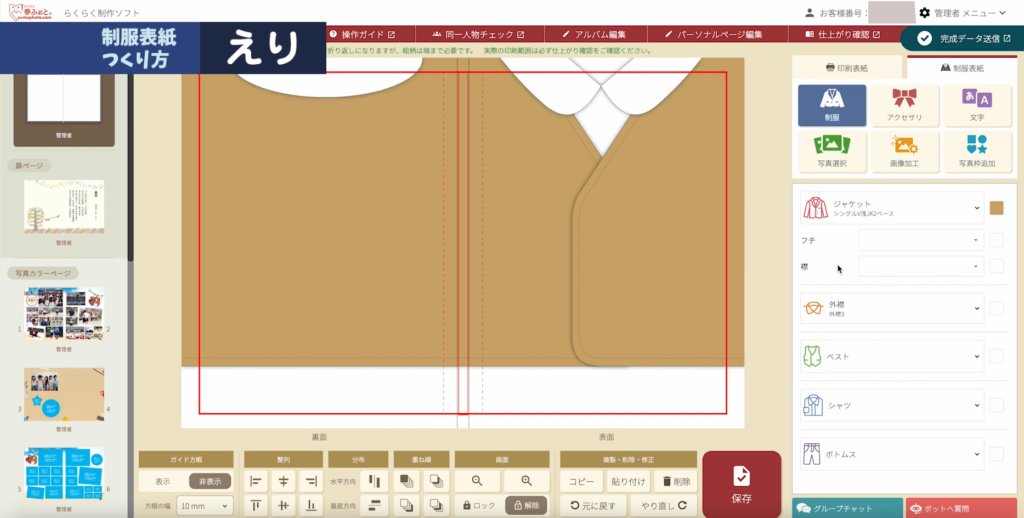
ジャケット同様に、色を変更します。
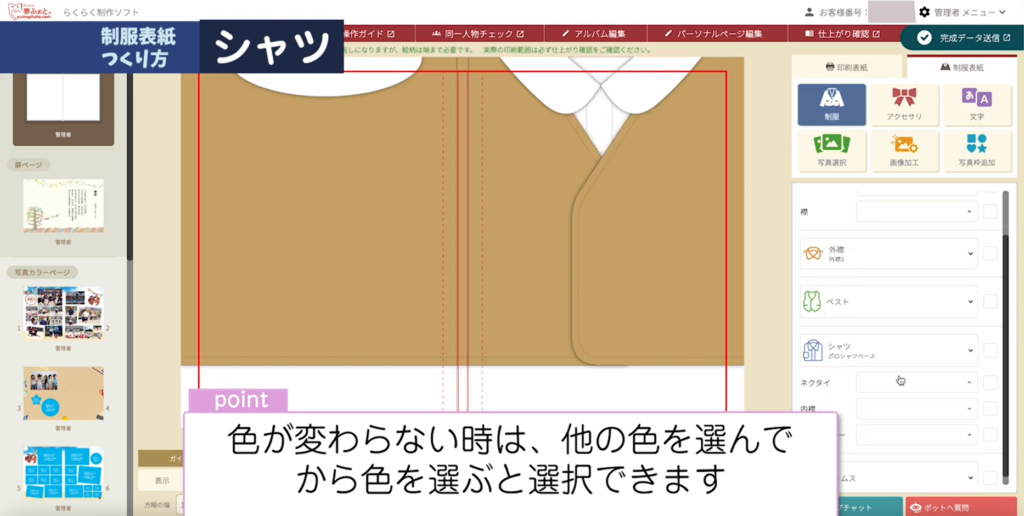
STEP5 シャツのデザインを選んで、色を変更する
[シャツ]を選択したら、これまでと同様に、デザインを選びます。
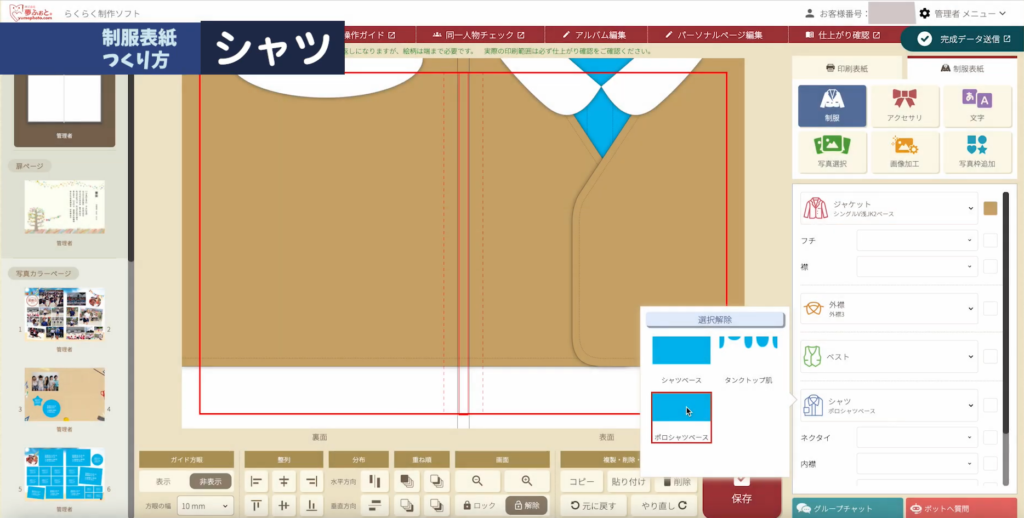
これまでと同様に、色を変更します。
※もし、うまく色が反映されない場合は、他の色を選択してから、選びなおしてみてください。
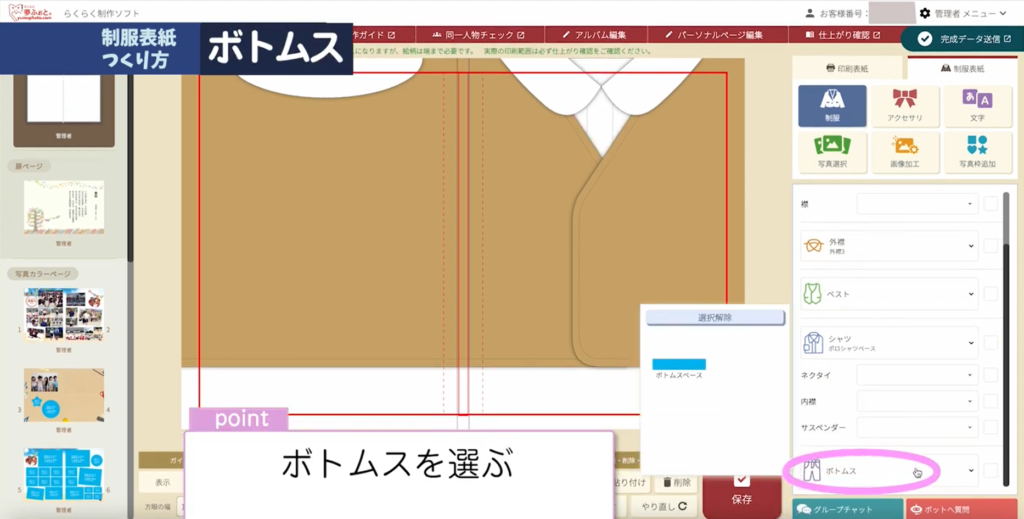
STEP6 ボトムスのデザインを選ぶ
[ボトムス]を選択します。
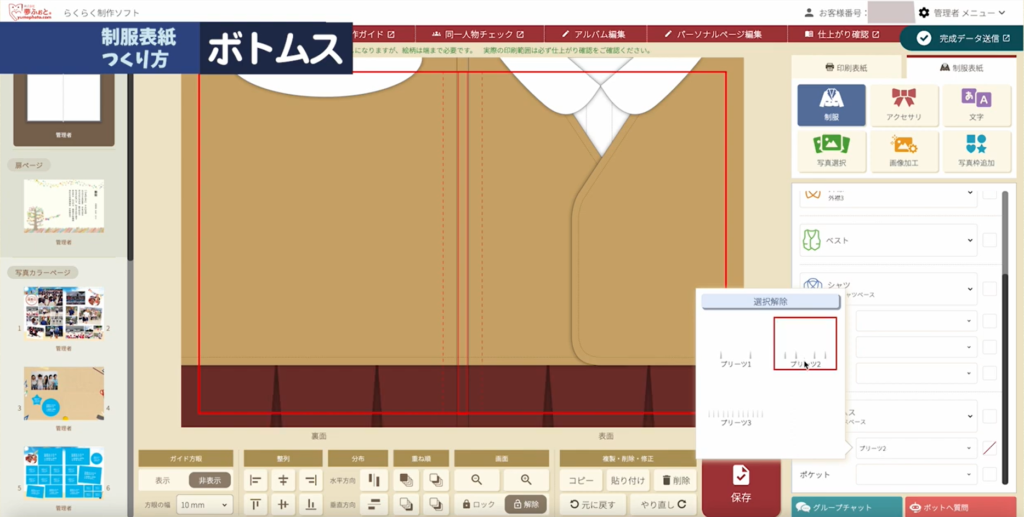
スカートの場合は、[プリーツ]を選択します(ズボンの場合は、[ポケット]を選択します)。
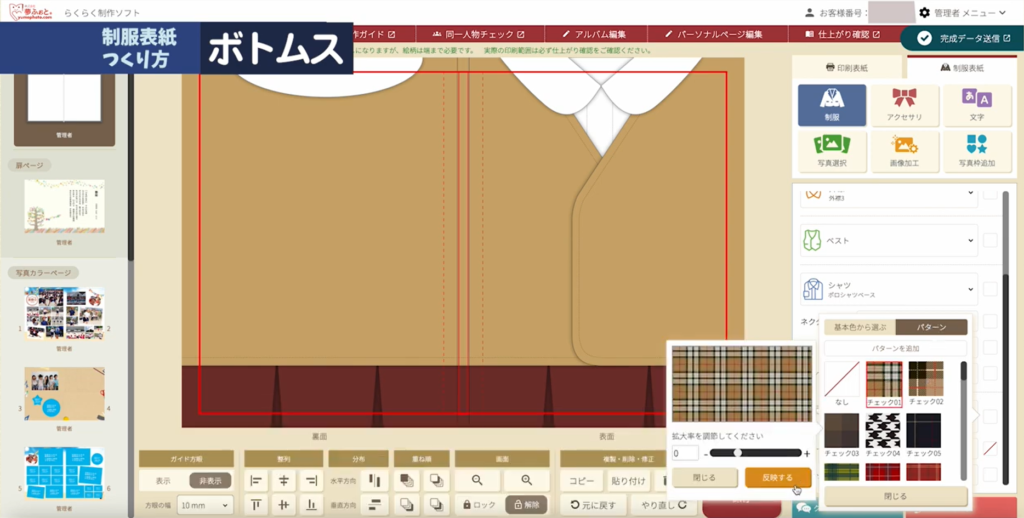
これまでと同様に、色を変更します。
今回は、パターンを選びます。柄の拡大率を調整することで、より実物の制服に近づけることができます。
[反映する]をクリックすると、編集キャンバスに反映されます。
※反映には少し時間がかかります。
作り方② アクセサリ編
STEP7 上着のボタンを作る
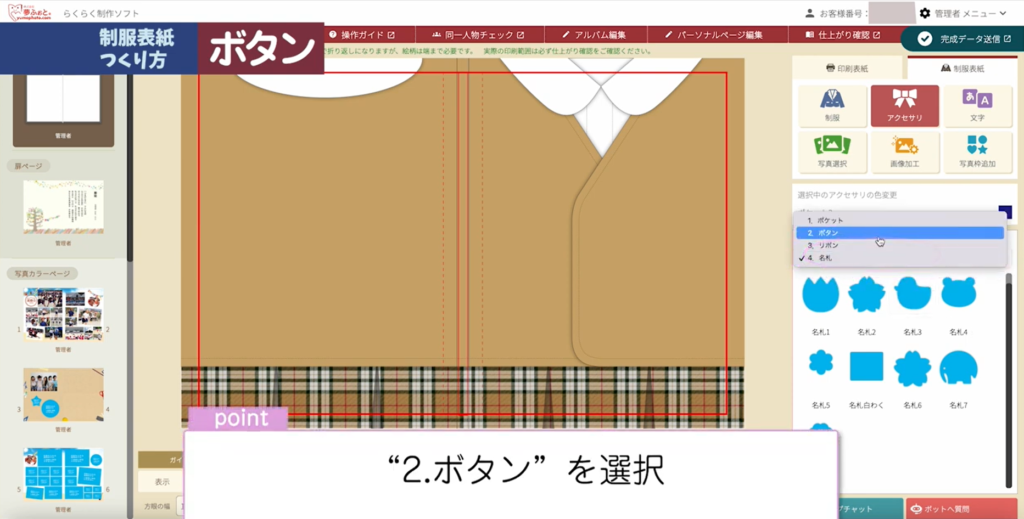
まずは、[アクセサリ]ボタンをクリックして『アクセサリタイプ』から「2. ボタン」を選択します(今回は「金ボタン」を選びます)。
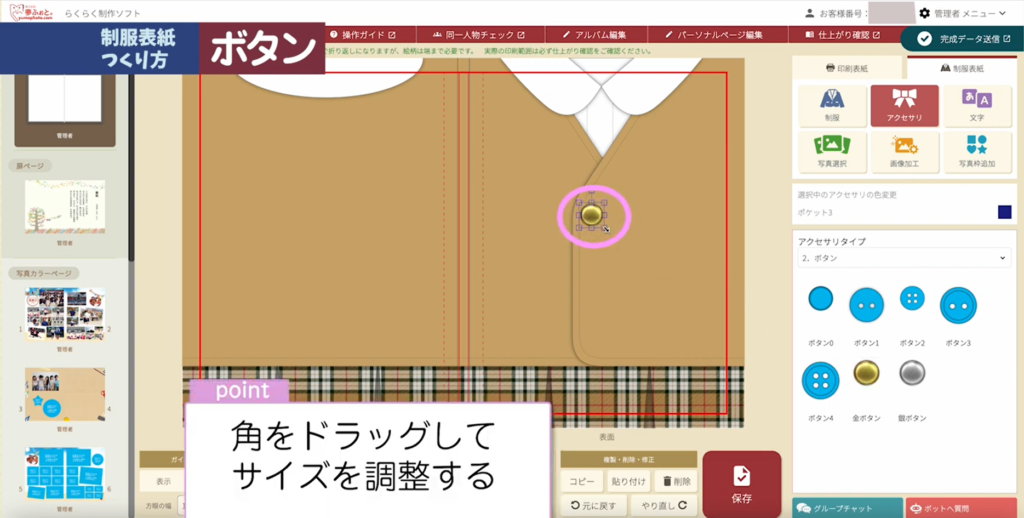
ボタンは、ドラッグアンドドロップで配置し、角をドラックしながらサイズを調整します。
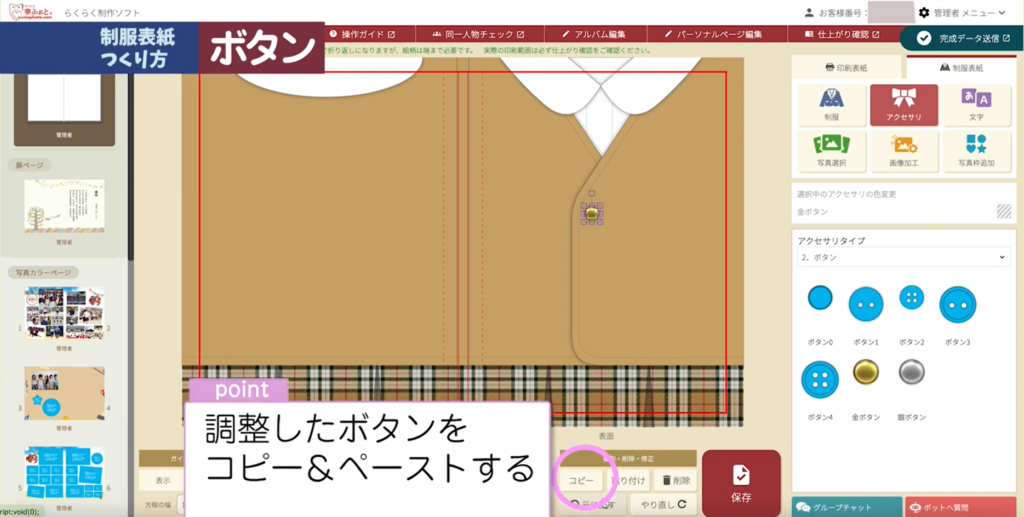
調整が終わったボタンをコピーして貼り付け、数を調整します。
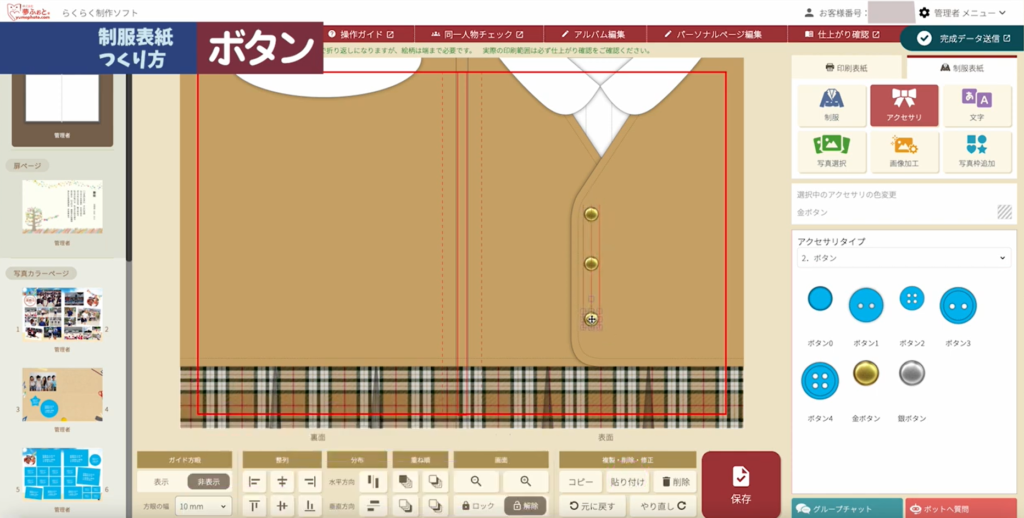
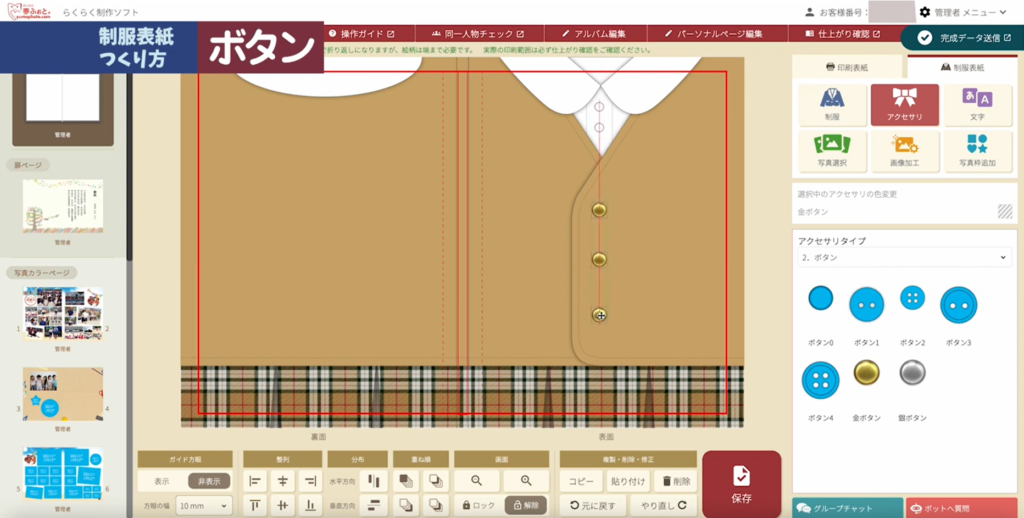
ボタンが等間隔に直線になるようにするには、画面下の【整列】機能や、【スマートガイド(表示されている赤いガイド線)】機能を活用してください。
STEP8 シャツのボタンを作る
ここで、一緒にシャツのボタンも選んで、上着のボタン同様に、色・位置・サイズ・数を調整します(今回は、ボタン0を選びます)。
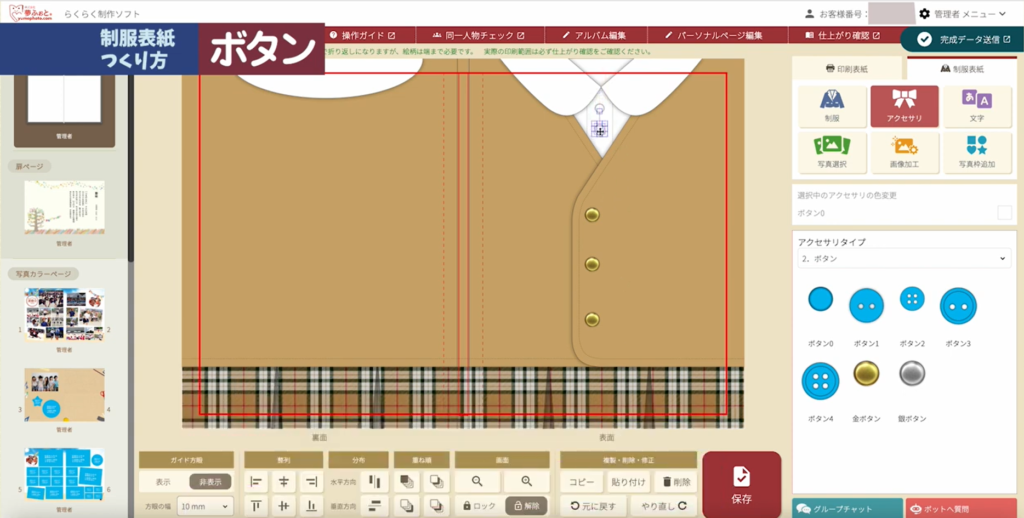
シャツのボタンと上着のボタンが直線になるように調整したら、ボタンの完成です。
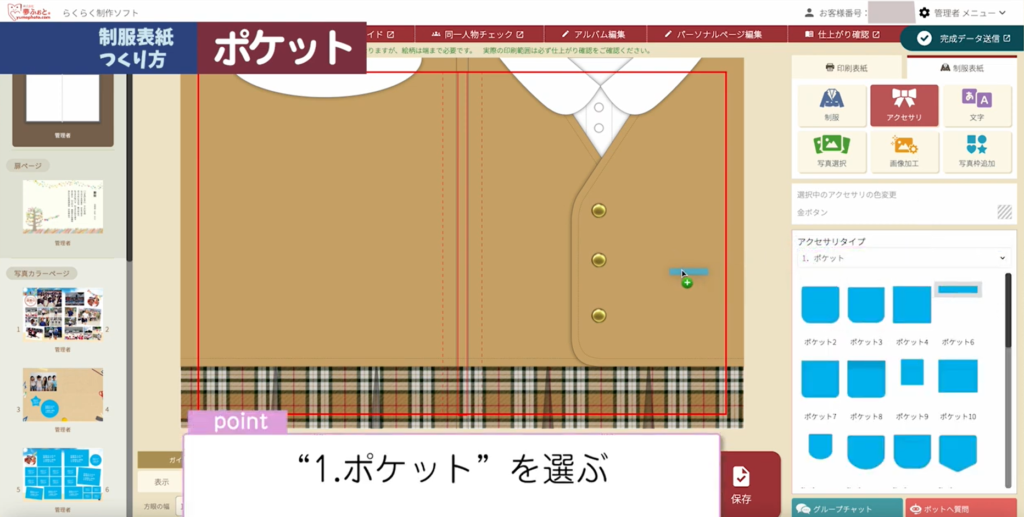
STEP9 ポケットを作る
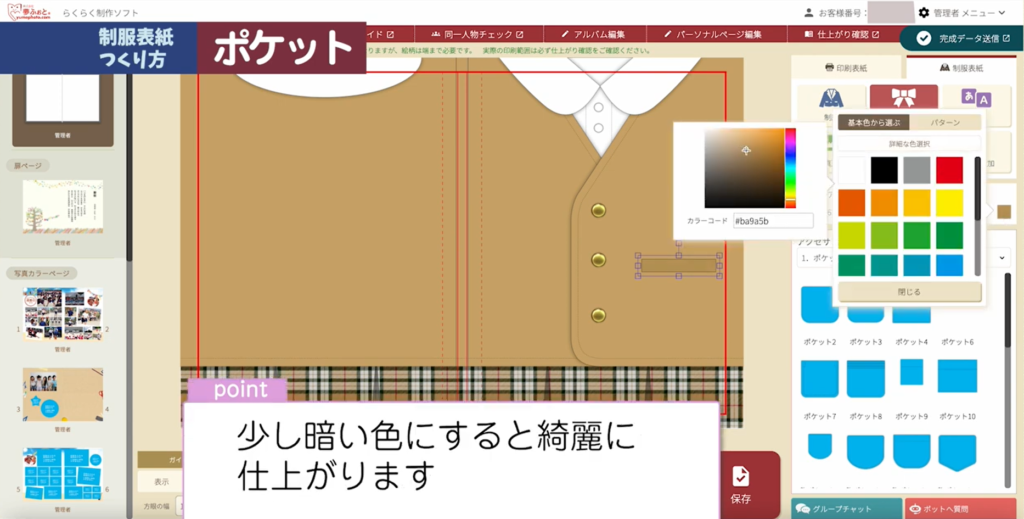
次に、『アクセサリタイプ』から「1. ポケット」を選択します(今回は「ポケット6」を選びます)。
STEP3 でコピーしたジャケットのカラーコードを使って、ポケットの色を変更します。
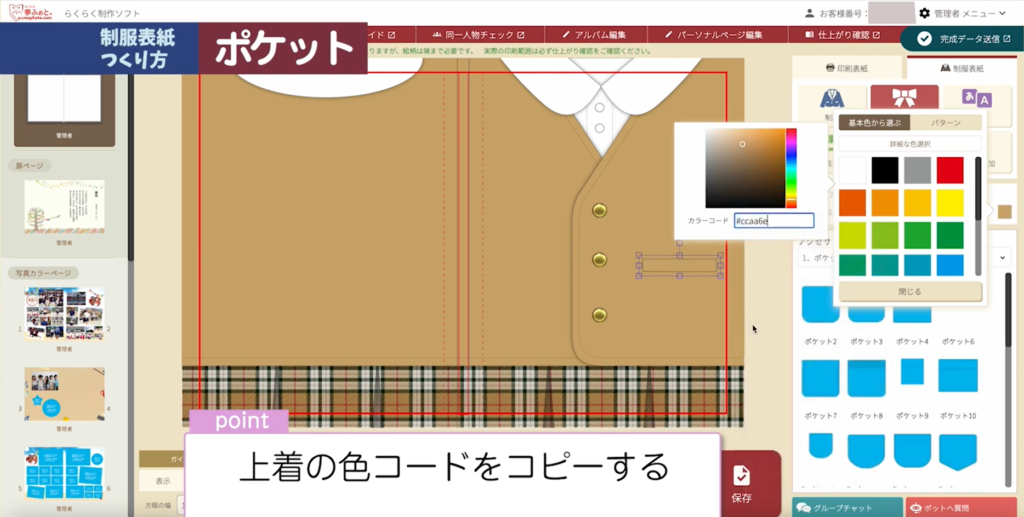
ポケットの色は、元の色から少し暗めにすることで立体感が出て、きれいに仕上がります。
STEP10 名札を作る
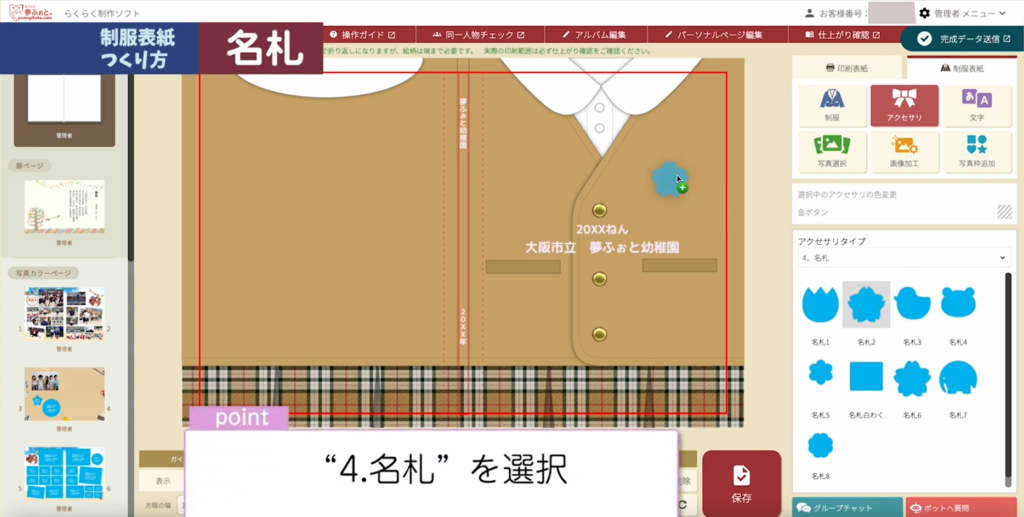
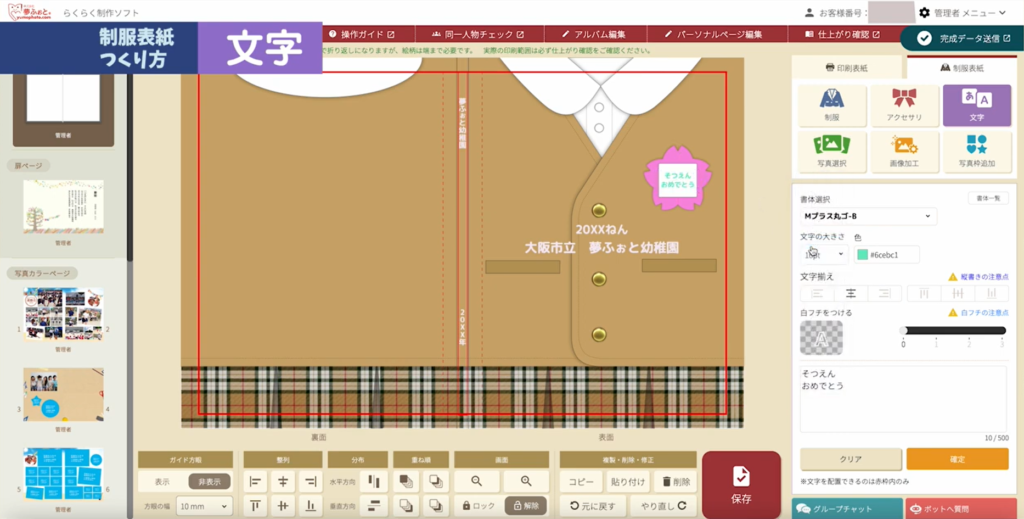
最後に、『アクセサリタイプ』から「4. 名札」を選択します(今回は「名札2」を選びます)。
名札の色も、これまでと同様に変更してください。
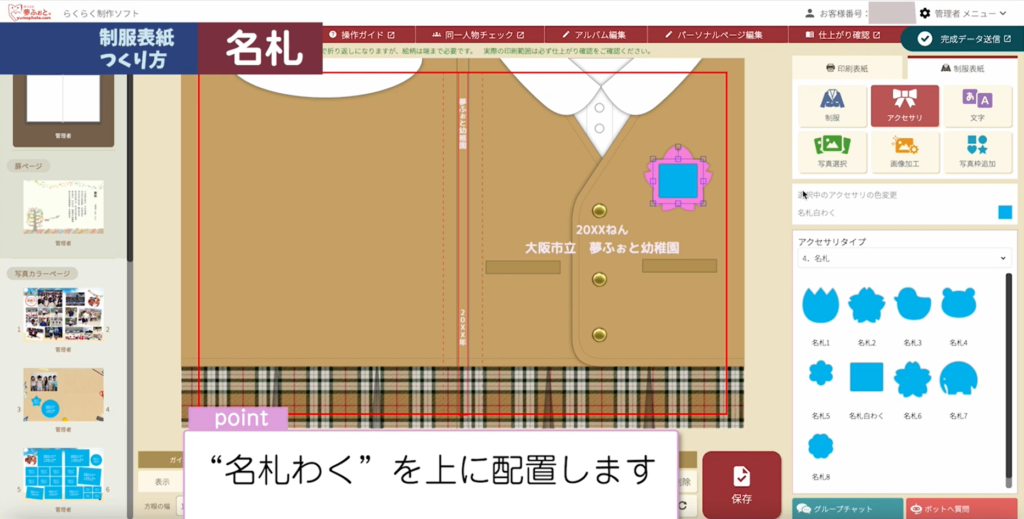
次に、「名札白わく」を名札の上に重ねます。
色を白に変更したら、名札の完成です。
※文字の編集方法は次のセクション(作り方③ 文字編)で説明します。
作り方③ 文字編
STEP11 表紙タイトルを入れる
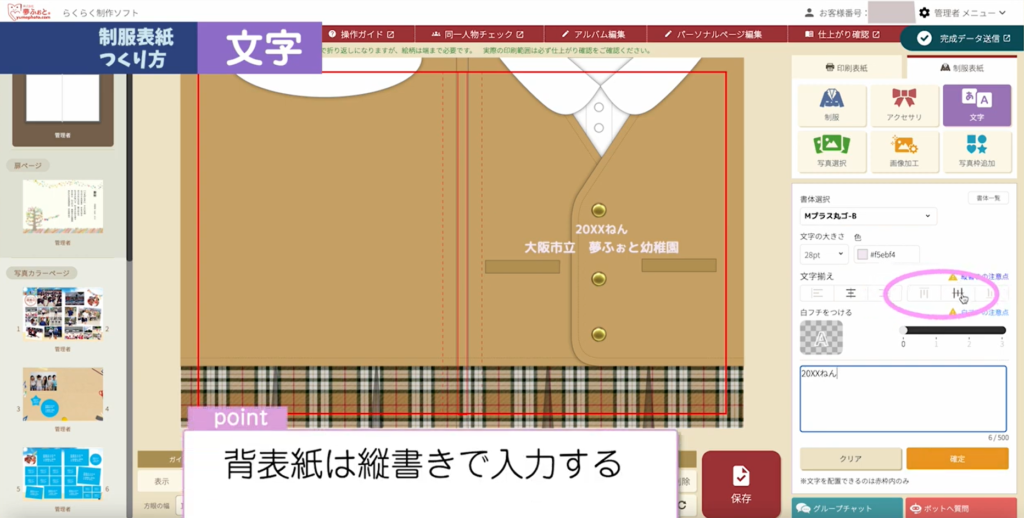
まずは、[文字]ボタンをクリックして文字を入力します(今回は「20XXねん」と入力します)。
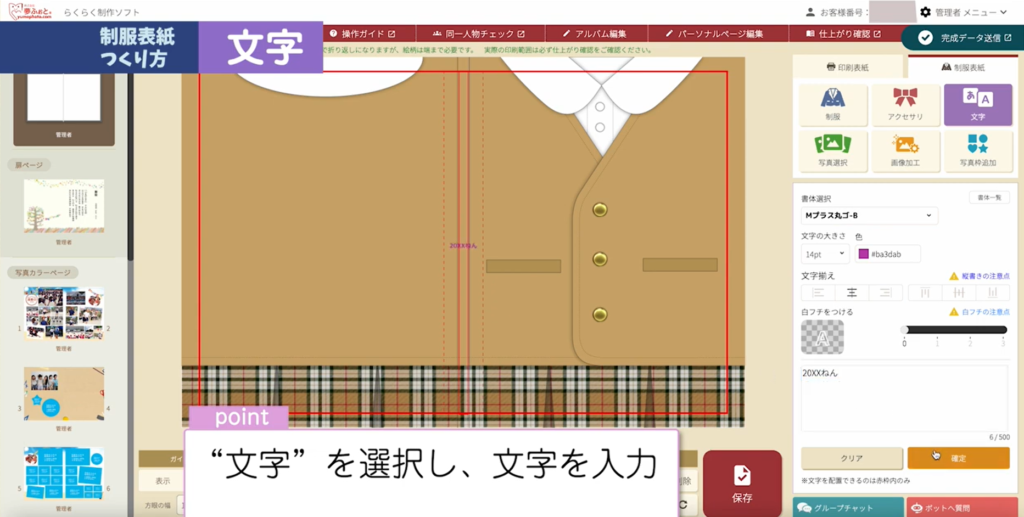
『書体選択』『文字揃え』『文字の大きさ』『色』を選択します(今回は以下の通りです)。
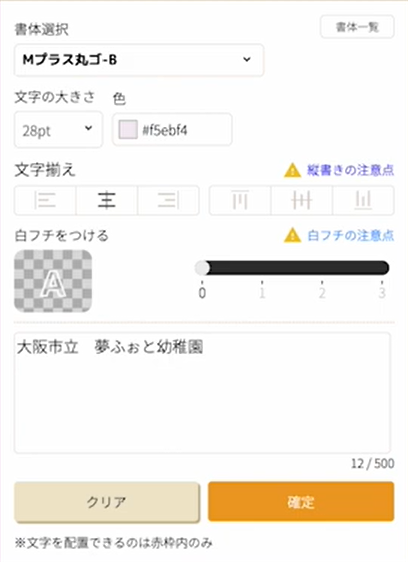
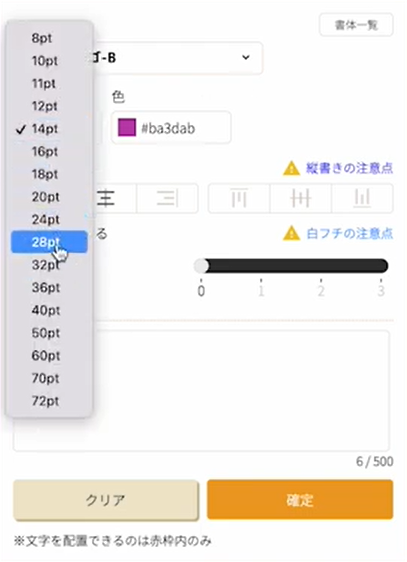
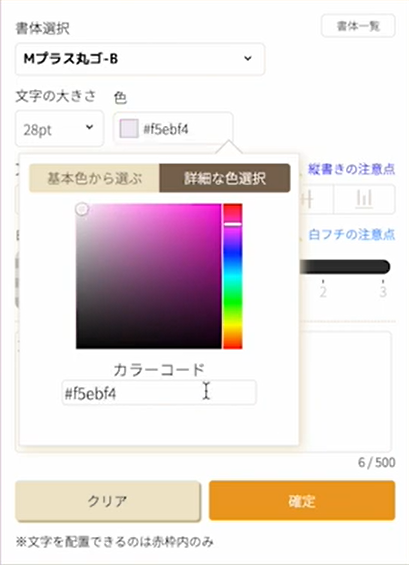
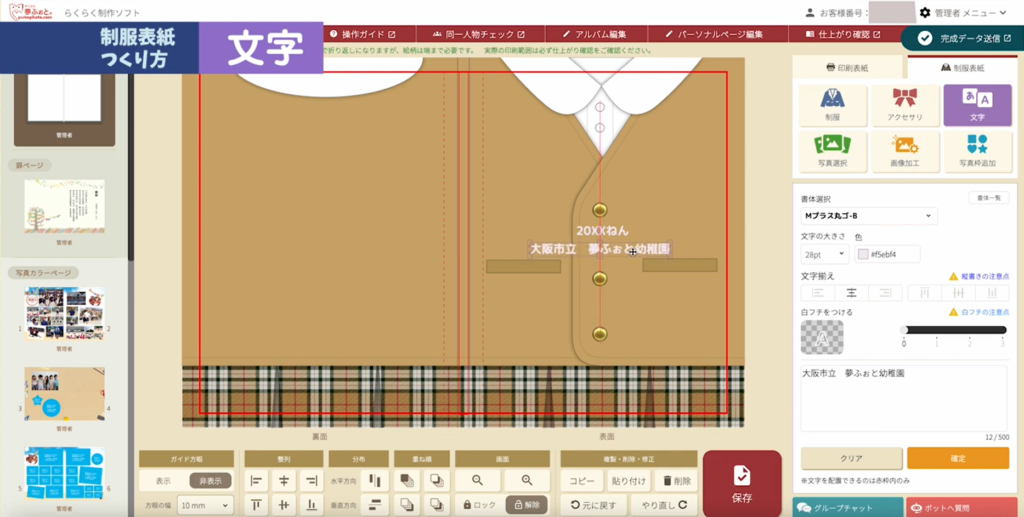
2行目も同様に入力して、配置します(今回は「大阪市立 夢ふぉと幼稚園」と入力します)。
※文字は、ジャケットのラインやボタンなどに重なると読みづらくなるので、今回はボタンの位置をずらして配置しました。
※2行目は最終調整によって32ptになりました。
STEP12 背表紙にタイトルを入れる
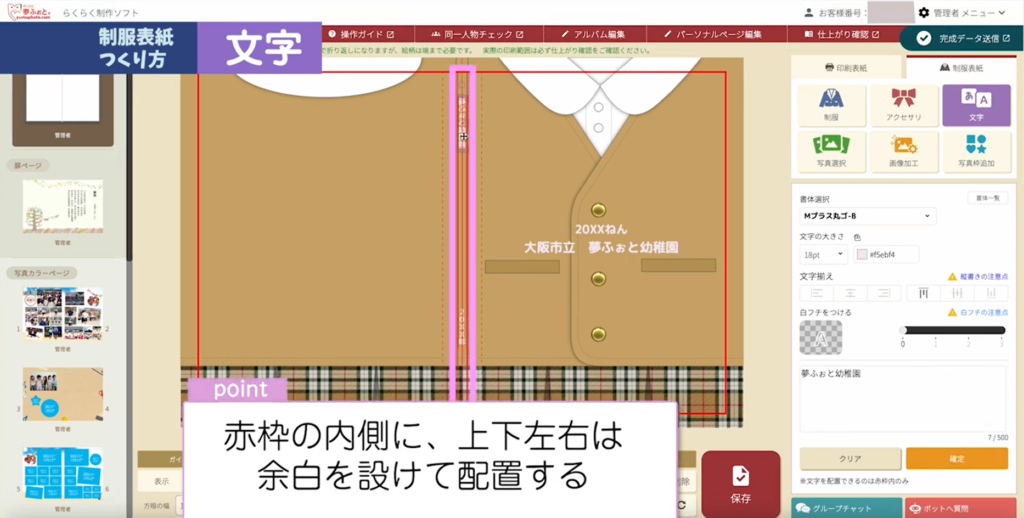
『文字揃え』を縦書きに変更します。
年号と幼稚園名を入力して配置します(今回は背表紙の上下に配置するため別々に入力します)。
※文字の大きさは18pt
名札には、お祝いのメッセージを入力して制服表紙の完成です!
まとめ
らくらく制作ソフトでも、らくらく制作ソフトMyselfでも、制服表紙が作成できます!
ぜひ、みなさんも挑戦してみてください!

サンプルセットをお届け!
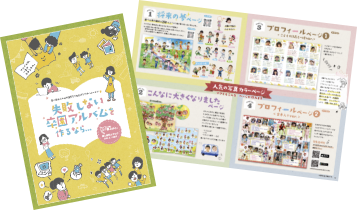
サンプルアルバムに商品カタログと制作ガイドをセットにしてお届けします。
無料サンプルセットは早ければ即日発送でお届けしています。
お気軽にお問い合わせください。
5冊~製本可能です!

お見積もり依頼・無料の資料請求
(カタログ/サンプルアルバム)は
こちらから
