
手描き似顔絵を使った卒園アルバム表紙のつくり方
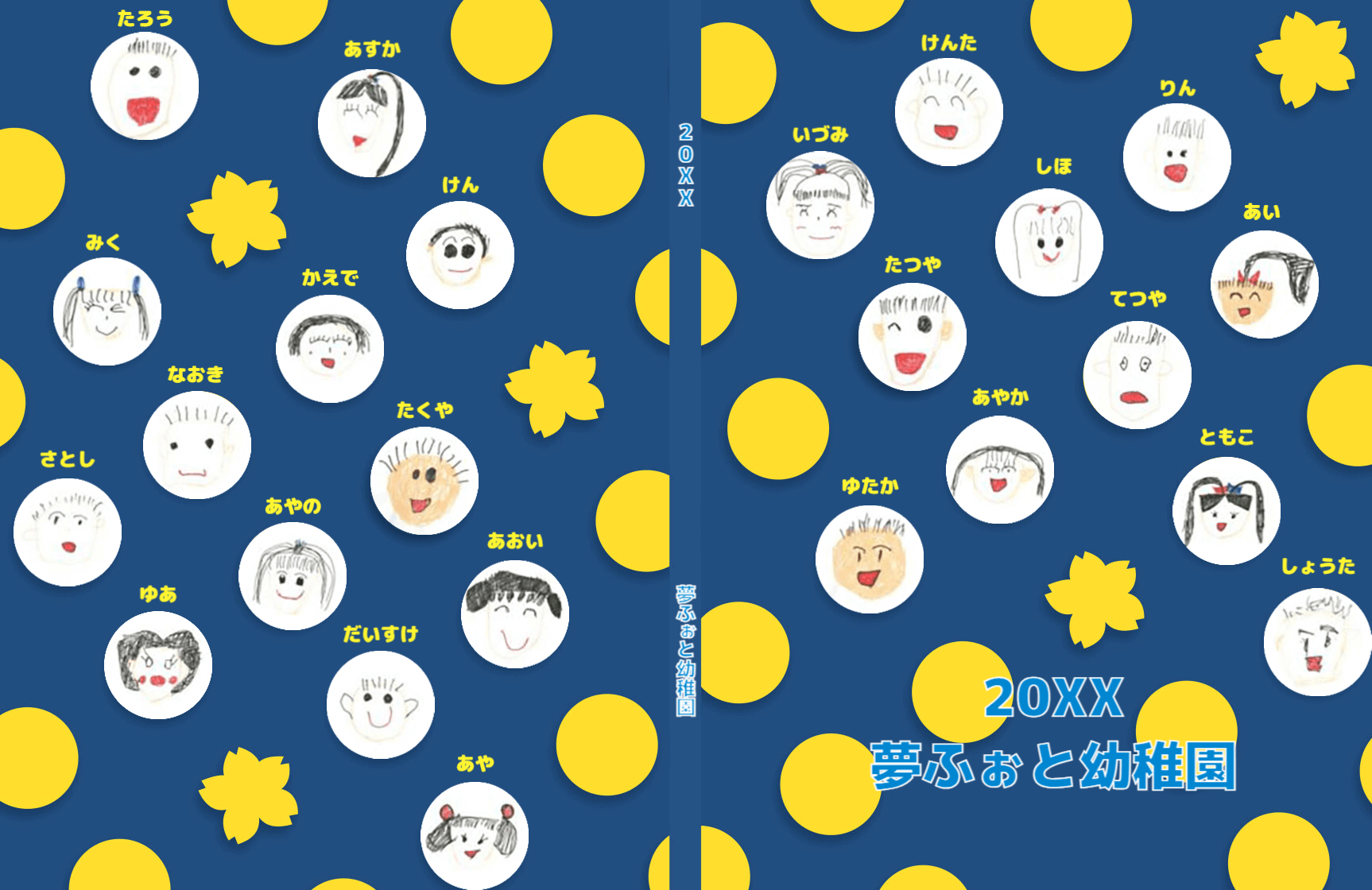
卒園アルバムの印刷表紙では、夢ふぉとの「らくらく制作ソフト」を使って自分でデザインすることができます。
今回は、切り抜かずに簡単に作れる『似顔絵表紙』の作り方をご紹介します。
※らくらく制作ソフト(らくらく制作ソフトMyselfも同様)は、卒園アルバム制作専用ソフトです。表紙のみの制作・販売は承っておりません。
下準備をする
1. A4サイズの用紙に似顔絵を描く(卒園アルバム用)
まずは園児さんに自身の似顔絵を描いてもらいましょう。描いてもらう紙のサイズは、A4サイズがおすすめです。
淡い色や筆圧の弱い画材は背景との境界がぼやけやすいため、できるだけ避けてください。
- 絵の具、マーカー、水性ペン、クレヨン ○
- 色鉛筆、クーピー △
- 蛍光ペン、シール、ホログラムシール ✕
2. 似顔絵をそのままスキャンして表紙データにする
似顔絵は 1 枚ずつスキャナーで読み込みます。
自宅にスキャナーがない場合は、コンビニや写真屋さんの複合機(スキャナー付きコピー機)をご利用ください。
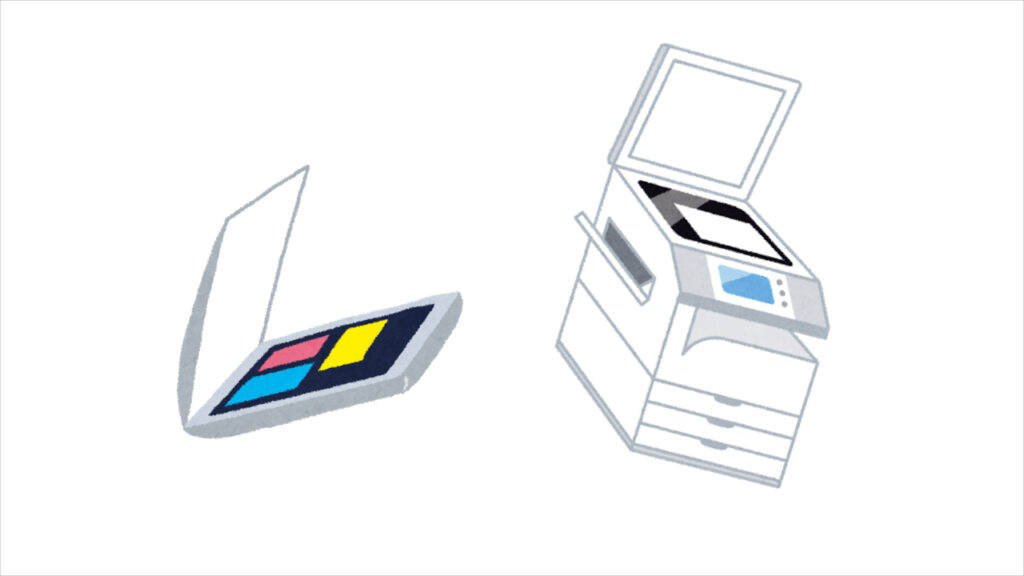
▼持ち込みの際のポイント
- USB メモリーまたは SD カードを用意する
- 設定は「A4/カラー/写真」で読み込む
※コンビニ・自宅のスキャナーに関するお問い合わせは、店舗従業員やメーカーのサポート窓口にお尋ねになるか取扱説明書にてご確認ください。
夢ふぉとのらくらく制作ソフトで表紙を作る手順
1. ログインして表紙編集を開始
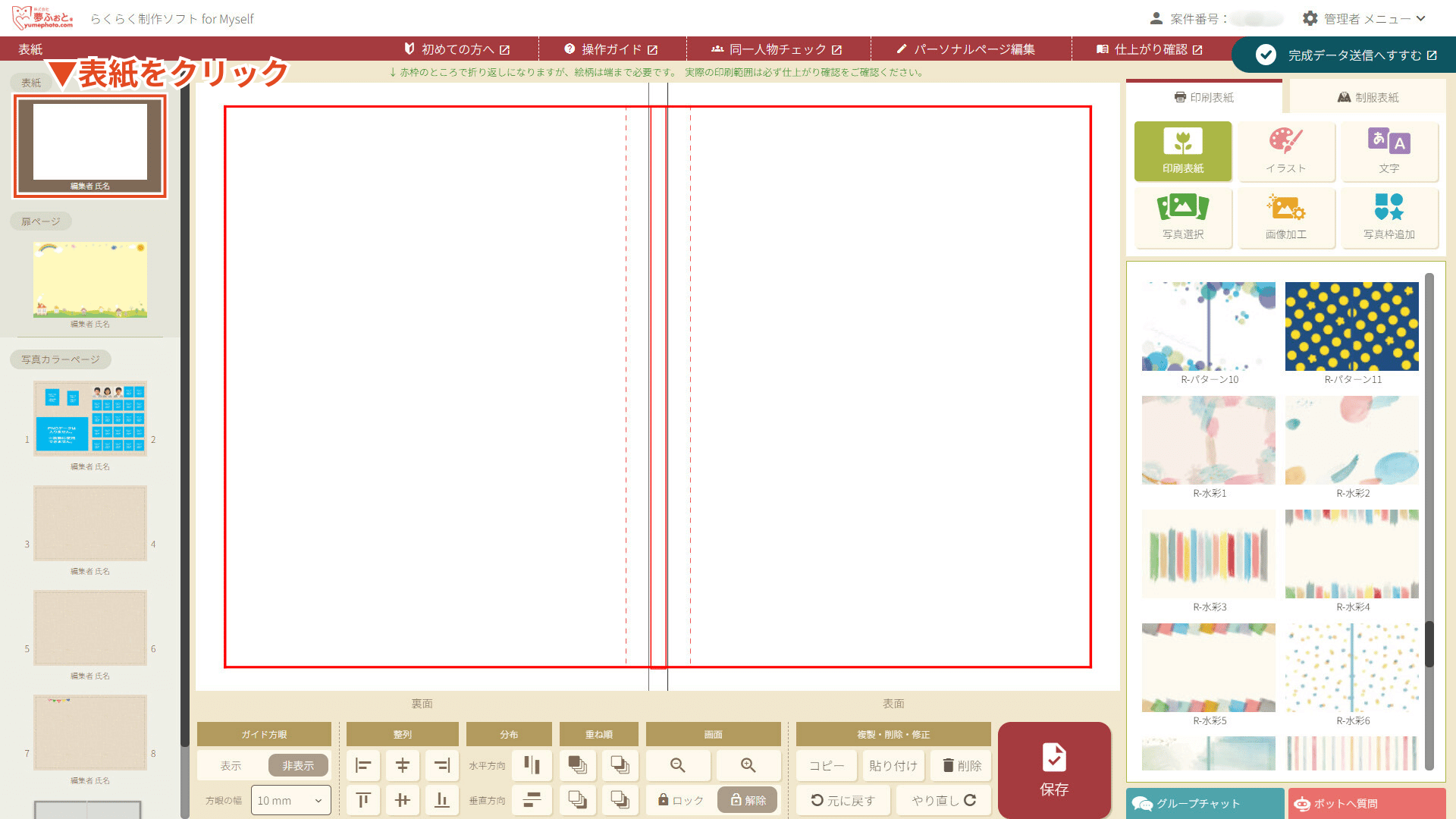
らくらく制作ソフト(らくらく制作ソフトMyself)にログインしたら、左上の[表紙]をクリックします。
編集画面が表示されたら、次に背景を選択します。
2. 背景を選択する
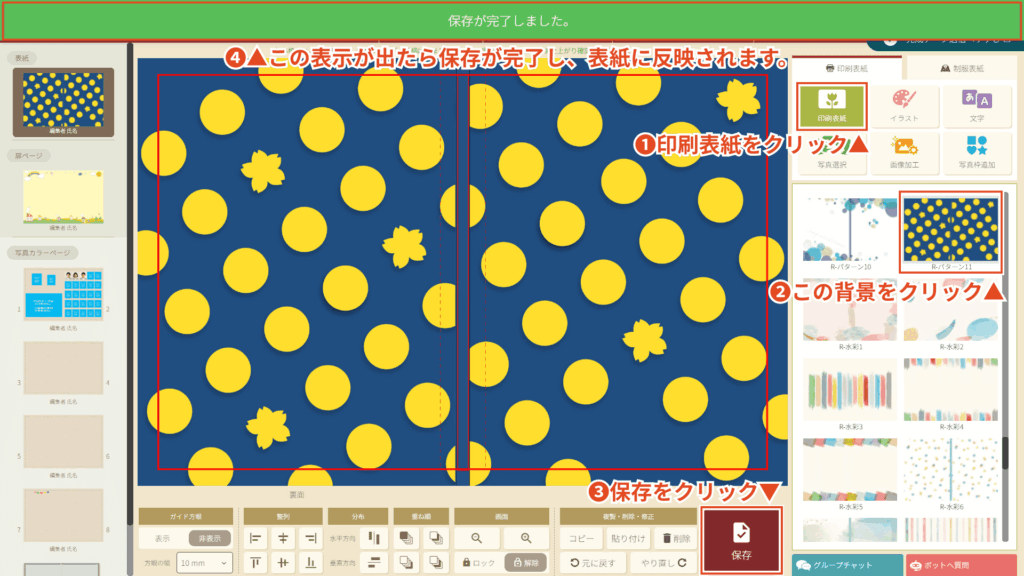
今回は、こちらの背景を選びます。
3. 似顔絵をアップロードする
右下の[写真を追加]をクリックして、保存先フォルダを選びます。
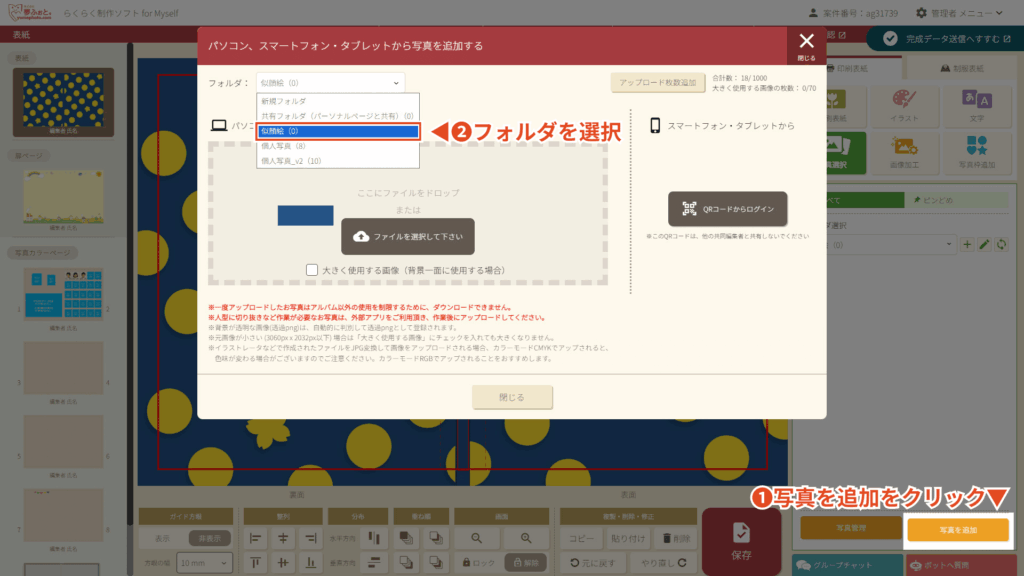
アップロードしたい画像をまとめて選択すると効率的です。
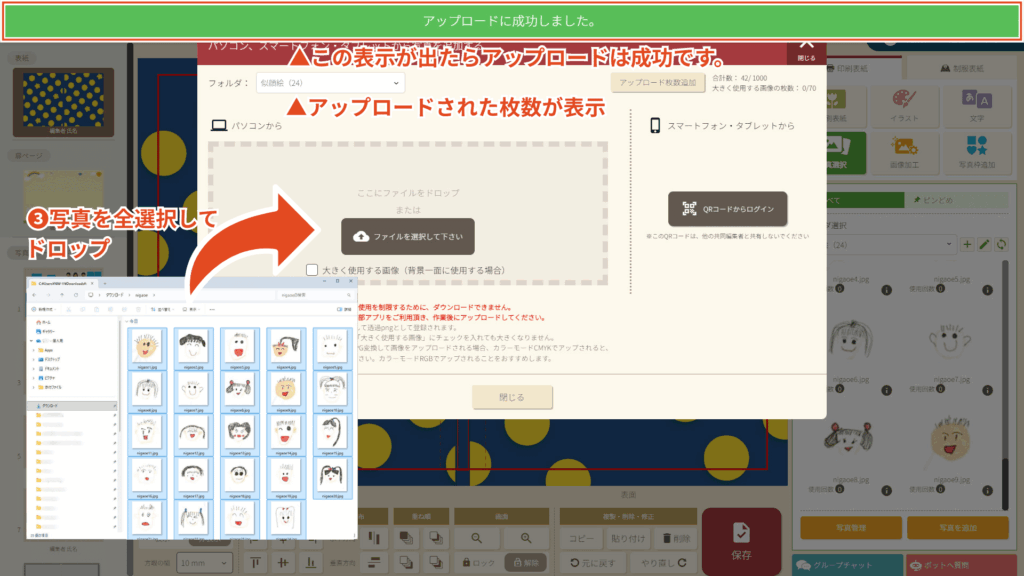
アップロードには少し時間がかかりますが、上部に「アップロードに成功しました。」と表示されたら完了です。
画像をまとめてアップロードする方法
同じフォルダ内の画像であれば、ファイル選択画面でShiftキーを押しながらクリックまたはドラッグすることでファイルを複数選択できます。
複数選択の状態で[開く]をクリックすると、らくらく制作ソフトにまとめてアップロードできます。今回のように、アップロード枚数が多い場合は、ぜひ活用しましょう。
4. 写真枠を柄に合わせて配置する
[写真枠追加]から丸を選んでドロップします。
写真枠をちょうど柄の○に合うようにサイズ調整します。
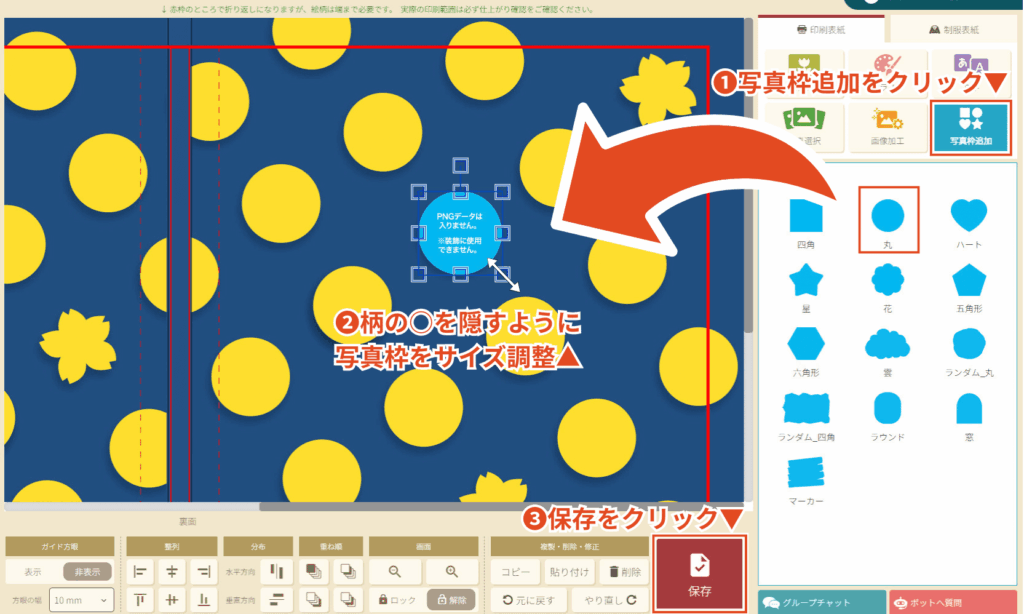
▼24名分の写真枠を配置したイメージ
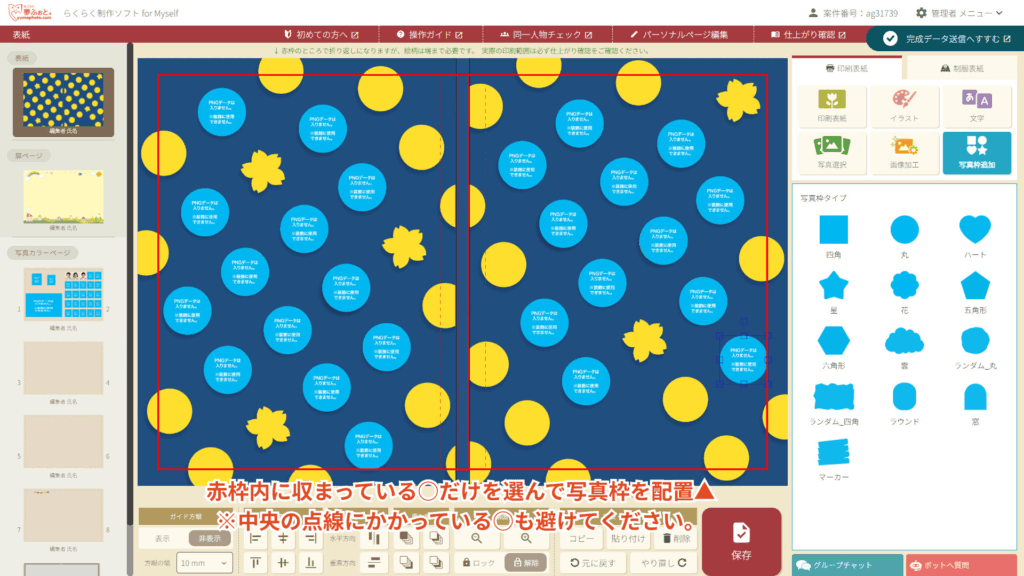
※赤枠は印刷時の裁断位置に、背表紙周りの赤い点線は製本時の折り目にあたりますので、ご注意ください。
5. 写真枠に似顔絵を入れる
[写真選択]から写真枠に似顔絵をドラッグ&ドロップしてください。
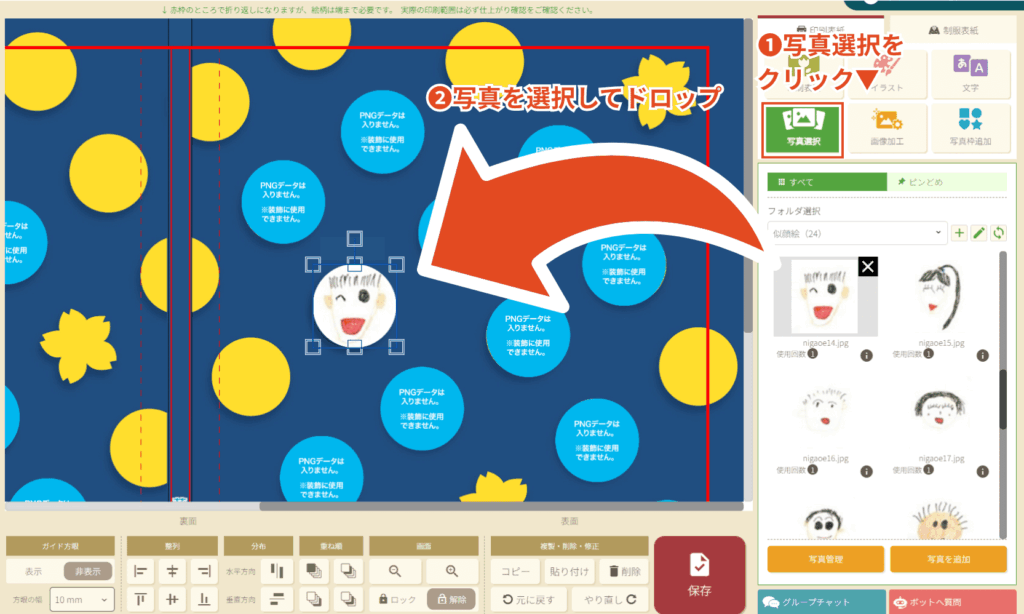
枠内の余白が目立つ場合は、画像をダブルクリックしてサイズ調整します。
※水色の部分が残ったまま印刷されると、丸ではなく水色の部分が欠けたような形になります。
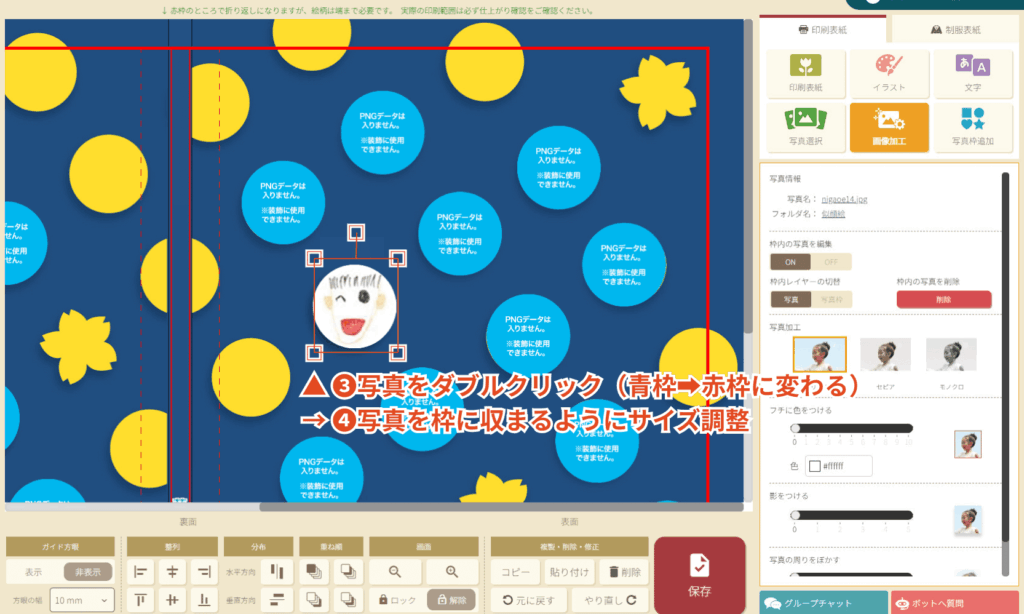
写真サイズの調整方法
似顔絵をダブルクリックすると赤枠が表示されます。その枠の四隅にある▢にカーソルを合わせると、矢印に変わります。この状態でドラッグすると、画像の大きさを調整できるようになります。
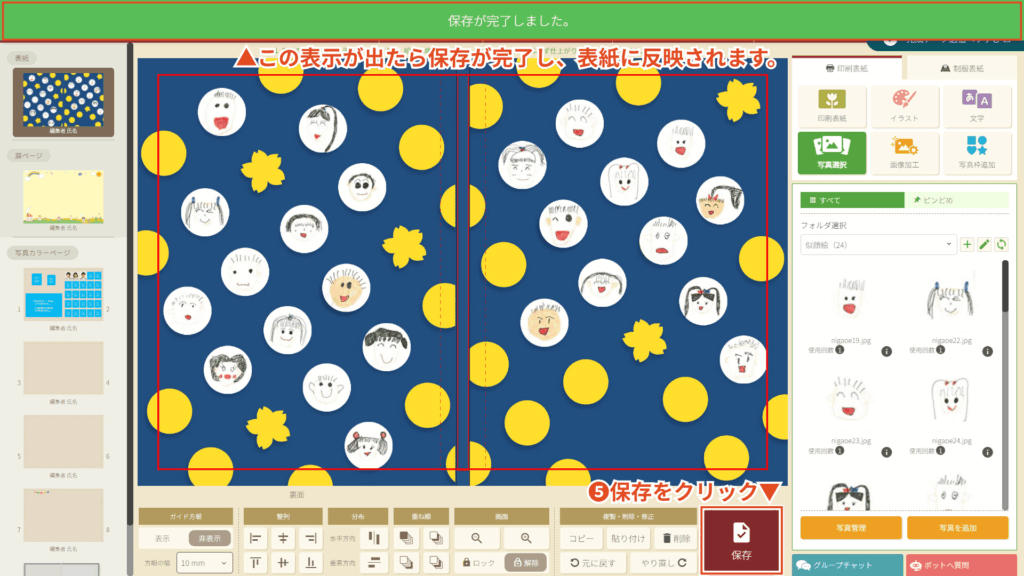
すべての配置が終わったら、必ず保存しましょう!
※時間がかかりそうな場合は、こまめに保存されることをおすすめします。
▼すべての写真を配置したイメージ
6. 名前を配置する
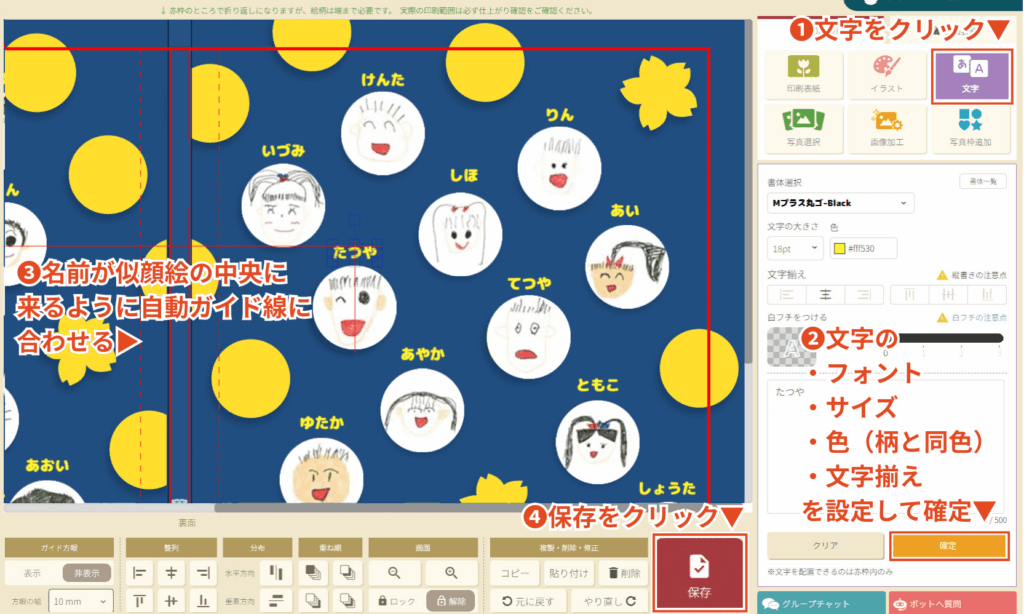
似顔絵の上(または近く)に名前を入力して配置します。できるだけ写真の近くに名前を置くと判別しやすくなります。
今回のフォントは「Mプラス丸ゴ-Black」です。
次から入力する名前は、同じフォント設定のまま、文字だけを編集して[確定]をクリックすることで、同様に配置できるようになります。
※前に入力した名前を選択した状態で編集すると、上書きされます。新しく入力したい場合は、前の選択を解除してから編集してください。
操作中に自動ガイド線(赤い線)が出現しますので、それに従って配置していくと時短になります。
7. 表紙タイトルを配置する
最後に、タイトルを表紙と背表紙に配置します。
今回は、卒園年度(または卒園年)と園名にします。フォントは「Mプラス角ゴ-Black」です。
背表紙は、同じフォント設定のまま、新しく入力(縦書き)して配置します。
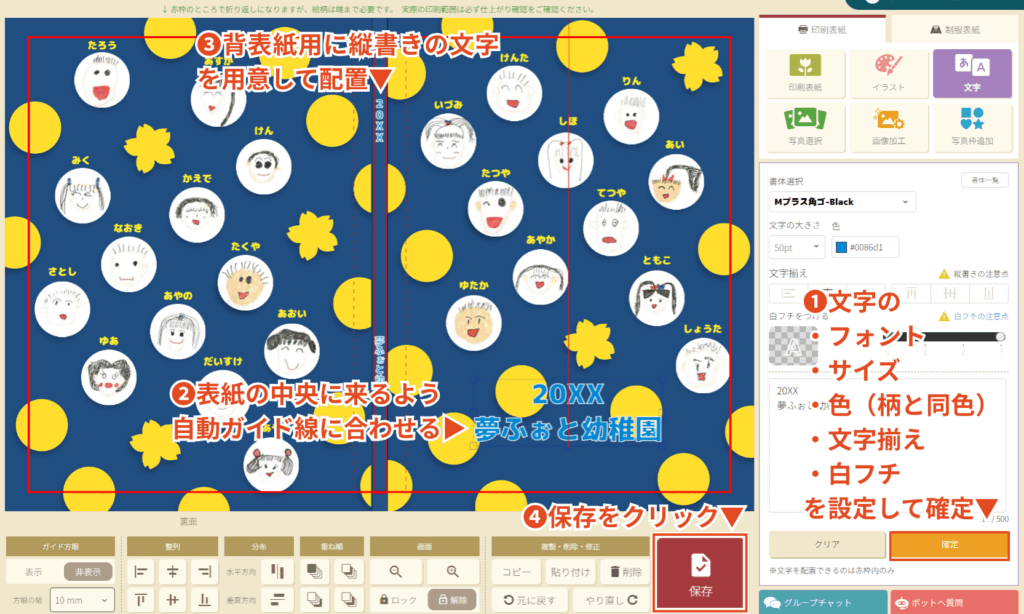
フォント選びと設定のポイント
- フォントは1~2種類に絞る
- 優しい印象にしたい時は丸文字を選ぶ
- きちんと感を出したい時は角文字を選ぶ
- 文字色は背景色から拾うとまとまりやすい
- 模様に重なる文字には白フチを付けると読みやすくなる
切り抜かない似顔絵表紙の完成!
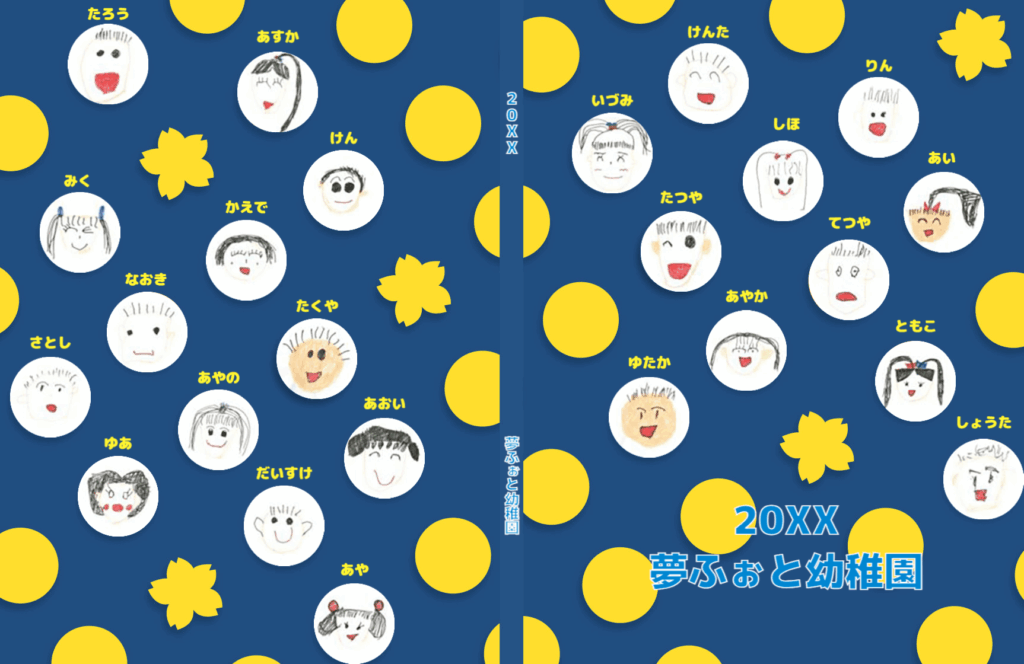
最後に[保存]をクリックして完成です。
切り抜きを使用せず、表紙のデザインを活かして写真を配置することで、時短でステキな表紙をつくることができました!
似顔絵表紙はアイデア次第で自由にアレンジできます
似顔絵表紙は背景パターンやイラスト素材を組み合わせることで、印象が大きく変わります。
テーマカラーや季節感に合わせてカスタマイズすることで、オリジナリティが高まります。
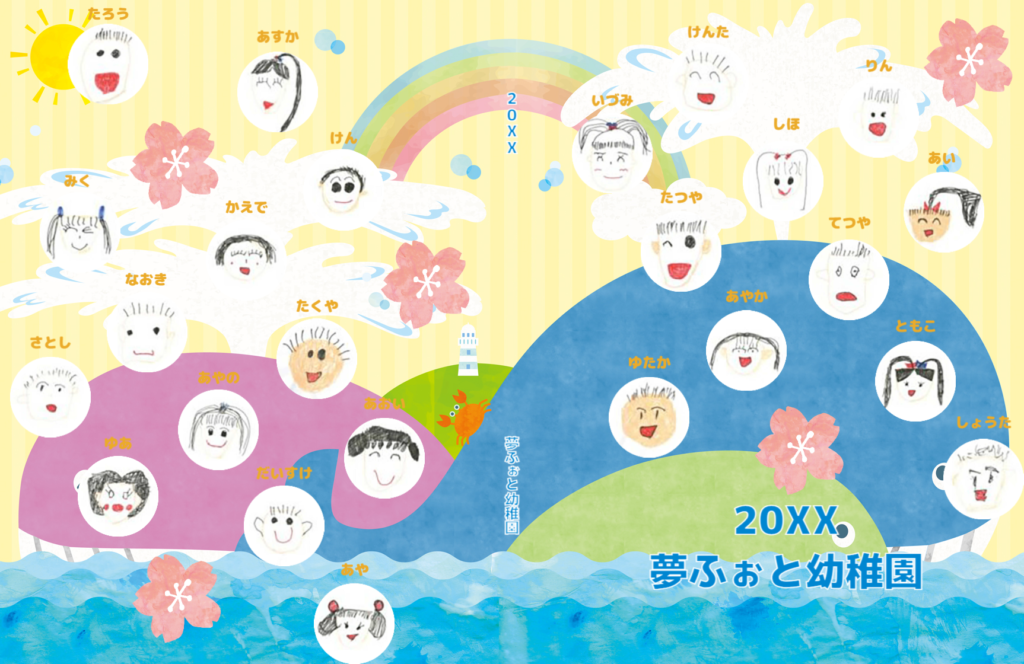
イラストを追加してデザインの一部に
イラストを追加することで、表紙デザインの一部を調整できます。
季節モチーフを別のイラストに差し替えたり、装飾部分に写真枠を配置して園舎の写真を入れるなど、自由にアレンジできます。
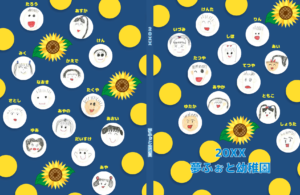
背景を変えるだけで印象が変わる
背景を変えるだけでもデザインの印象が大きく変わります。淡いカラーから濃いカラーまで、園のテーマカラーに合わせるのもおすすめです。

サンプルセットをお届け!
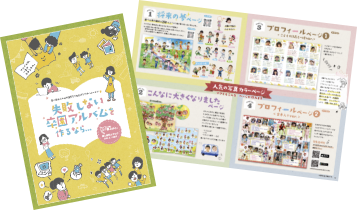
サンプルアルバムに商品カタログと制作ガイドをセットにしてお届けします。
無料サンプルセットは早ければ即日発送でお届けしています。
お気軽にお問い合わせください。

お見積もり依頼・無料の資料請求
(カタログ/サンプルアルバム)は
こちらから
