
夢ふぉとの人気デザイン運動会ページ
園の一大イベントを、
全員主役の見開きに。
らくらく制作ソフトで作る、切り抜き写真を活用したインパクト絶大の人気デザインです。
ソフトに入っている背景テンプレートやイラスト素材を使って、躍動感たっぷりの見開きに仕上げられます。
躍動感を出すなら、
断然切り抜き写真

全員がトラックを駆け抜ける
テンプレートのトラック背景の上に、クラス全員の走る姿を並べます。
コースを駆け抜けていくような見た目で、運動会らしい躍動感たっぷりの見開きに。
余白には競技の写真も入って、当日の様子がひと目で伝わります。
きれいに仕上げるコツ
- 人数が多いときは、交互に上下にずらすと収まりやすくなります。
- 左右対称を意識して並べるだけでも、完成度がぐっと高くなります。
- 四角い写真は白フチを付けると、重ねても見やすくなります。
たくさん載せたいときは試してみてください。
手軽に作るなら、
テンプレートにおまかせ

写真枠を使っても、この臨場感!
切り抜く手間を省いて、一人ひとりを主役にできるテンプレートがあります。
これなら、写真枠に写真を入れるだけ。
写真枠に縁取りをつければ、主役がより引き立ちます。
きれいに仕上げるコツ
- 丸い写真枠は引き伸ばすことで、全身を入れることができます。
- 写真枠にフチや影をつけると、写真が見やすくなります。
- 写真枠のフチと影の太さを揃えると見栄えが良くなります。
動画で作り方をチェック

少人数のクラスなら、
半々デザインがぴったり

左右で2つの行事を1見開きに
左に運動会、右に発表会のように、見開きを半分ずつ使って2つの行事を並べます。
少人数のクラス向けに、半々デザインのテンプレートもあります。
1つの行事だけでは写真が足りないときも、2つ合わせれば見開きがさみしくなりません。
きれいに仕上げるコツ
- 1人で写っている写真は丸枠や星枠に、大人数の写真は横長の四角い枠に入れます。
- 1人で写っている写真は大きめに拡大し、景色やステージなど余分な背景が入らないようにします。
- 写真のフチの色は、背景デザインに使われている色から選びます。
いい写真を選ぶなら、
当日の撮り方から
運動会の写真は、あとから撮り直せません。
当日は、次の4つを意識して撮りましょう。
切り抜いて使うなら、全身が写るように撮っておくのがポイントです。
撮り方の4つのテーマ
- 1全員を撮り漏らさない
- 2いろいろな表情を押さえる
- 3引きと寄りの両方を撮る
- 4全身と背景にも気を配る

場面ごとの撮り方
- 入場前・待機中
- 整列や入場を待つ姿、「えい、えい、おう!」のかけ声などを撮ります。
競技前に円陣を組んでもらうと、全員を漏れなく撮れます。 ※競技前は撮りやすく、撮り漏れ防止の保険カットにも! - 入場・行進
- 一人ひとりのお顔が分かるように撮ります。 ※全体(引き)だけでなく、寄りを押さえる!
- かけっこ・リレー
- スタートとゴールのどちらで撮るかを、先に決めておきます。
先生が名前を呼ぶ場合は、名前とお顔を確認しながら撮ります。 ※おすすめは、撮り漏れが少ないスタート! ※走っている最中だけで全員を狙わない! - ダンス・演舞
- 正面を向いてポーズをとる場面があるかどうかを、事前に確認しておきます。
あわせて、向く方向や隊形移動も確認します。 ※司会・本部席側を向くタイミングが狙い目! - 玉入れ・綱引きなど
- 同じ場所から撮り続けず、可能なら位置や向きを変えます。 ※手前の子ばかりになっていないか確認! ※大玉転がしのように子どもが玉に隠れやすい競技は、別の場面で撮っておく!
- 親子競技
- 親子で一緒に楽しむ様子が分かるように撮ります。 ※何の競技なのかが分かる引きも押さえる!
- 応援・観覧中
- 応援の真剣な表情や、友達との笑顔の会話など、自然な姿を撮ります。 ※競技以外でも、いろいろな表情を押さえる!
- 退場
- 競技後の笑顔や達成感のある表情を狙います。 ※競技中に十分撮れなかった子を確認するチャンス!
- 全体風景
- 園庭全体、旗や装飾、観客を含めた風景も数枚撮ります。 ※「運動会だったことが伝わる写真」も忘れずに!
撮るときの5つのコツ
-
1
連写だけに頼らない
動きのある競技では連写も使いつつ、スタートや決めポーズなど止まる瞬間を意識します。
-
2
目線の高さを意識する
園児を上から撮り続けず、できる範囲で子どもの目線に近い高さから撮ります。
-
3
背景まで一度見る
主役だけでなく、後ろに人や物が大きく重なっていないか確認します。
アルバムで切り抜いて使うときにも使いやすくなります。 -
4
アップ・全身・全体を撮る
お顔のアップばかりにせず、全身や友達との関係が分かる写真、会場全体も撮って、引きと寄りを変えます。
-
5
途中で撮影状況を確認する
運動会が終わってから気づいても、撮り直しはできません。
プログラムの合間に、まだ写真が少ない子やクラスがないかを確認します。
らくらく制作ソフトで
つくる6ステップ
切り抜き写真でも、テンプレートでも、作り方の流れはほぼ同じです。
ちがうのは、STEP 02 だけ。
-
STEP01

写真を選ぶ
運動会の写真を選びます。
アップ・全身・全体を混ぜると、メリハリがつきます。
- 切り抜き写真を使うなら
- 人物が重なっていない写真を選ぶと切り抜きやすくなります。
-
STEP02

写真を加工する
- テンプレートを使うなら
- 加工せず、そのまま(JPG)でOK
-
STEP03

写真をアップロードする
写真を、らくらく制作ソフトにアップロードします。
※パソコンからも、スマホからもアップロードできます。
-
STEP04

背景を選ぶ
- 運動会専用テンプレート背景なら
- トラックの線が写真を並べるときのガイドにもなって便利です。
-
STEP05

写真を配置する
アップロードした写真を、背景の上や写真枠に配置します。
-
STEP06

イラストで飾る
イラスト素材のタイトルや吹き出しを配置すれば完成です。
「がんばれ!」の吹き出しで、応援の雰囲気まで残せます。



らくらく制作ソフトは、どのコースでも使えます!

サンプルセットをお届け!
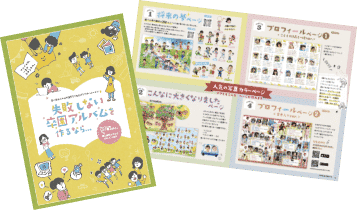
サンプルアルバムに商品カタログと制作ガイドをセットにしてお届けします。
無料サンプルセットは早ければ即日発送でお届けしています。
お気軽にお問い合わせください。
5冊~製本可能です!

お見積もり依頼・無料の資料請求
(カタログ/サンプルアルバム)は
こちらから
